Dapatkan tips dan trik seputar operating sistem windows di sini

SMS Gateway Default

SMS gateway default merupakan produk yang cocok untuk anda jika ingin memanage fungsi sms di komputer anda.

SMS Gateway Multiuser

Mempunyai banyak user yang akan menggunakan fitur sms yang berbeda-beda? Ya anda bisa menggunakan produk ini. Produk ini di khususkan untuk pengguna yang akan menerapkan dengan user yang banyak

Ujian Berbasis Komputer

Aplikasi ini digunakan untuk mendigitalkan ujian maupun sistem pembelajaran. Sangat cocok untuk sekolah yang akan beralih ke sistem digital. Kami juga memberikan source code agar bisa di kembangkan sendiri untuk menyesuaikan dengan sekolahnya masing-masing

SMS Gateway For School

Aplikasi ini digunakan untuk mendigitalkan ujian maupun sistem pembelajaran. Sangat cocok untuk sekolah yang akan beralih ke sistem digital. Kami juga memberikan source code agar bisa di kembangkan sendiri untuk menyesuaikan dengan sekolahnya masing-masing

Selasa, 30 Mei 2017

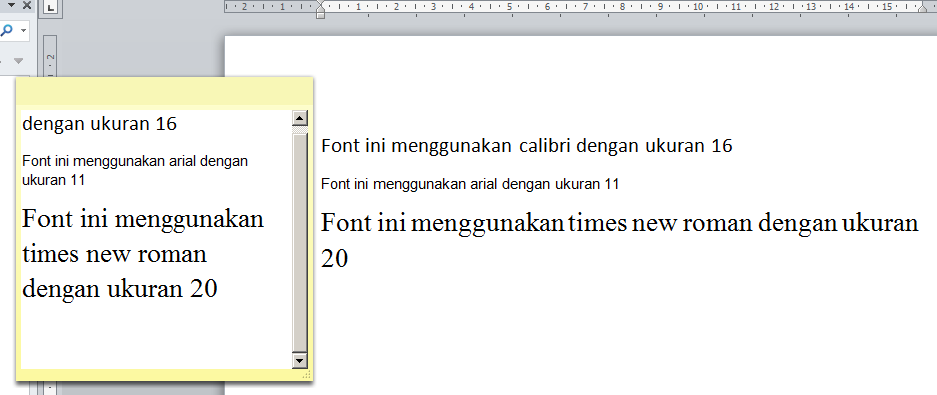
Sticky Notes dengan Font yang berbeda-beda

Sticky notes merupakan program kecil yang dapat kita gunakan untuk menaruh catatan-catatan. Program ini sangat berguna menurut penulis untuk menaruh catatan-catatan ataupun jadwal yang harus kita lakukan keesokan harinya.

Untuk menjalankanya kita tinggal search saja di start menu program tersebut, namun adakalanya kita bosan dengan font yang disertakan oleh program ini. Kita tidak bisa mengganti fontnya secara langsung melalui program ini, tapi kita bisa mengakalinya


1. Buka program microsoft office word anda

2. Ketikkan beberapa kalimat dengan jenis font yang berbeda-beda

3. Kopikan ke program sticky notes


Share:

Shutdown Laptop/Notebook Ketika Layar Ditutup

Secara default settingan ketika layar ditutup adalah mode sleep. nah kita bisa saja mensetingnya menjadi shutdown, ataupun hibernate. Hal ini untuk mempermudah mematikan komputer ketika kita terburu-buru.

Berikut cara untuk mengubah setingan  :


  1. Masuk ke Control Panel > Hardware and sound > Power Options.
  2. Kemudian dapat kita lihat beberapa menu yang berada di samping, salah satunya Choose what closing the lid does.
  3. Setelah selesai klik Save changes.


Share:

Mengcopy paste dari command prompt

Command Prompt atau DOS prompt adalah sebuah command line (baris perintah) pada sebuah OS (Operating System) berbasis GUI untuk mengesekusi file dengan cara menuliskan perintahnya pada jendela cmd. Atau singkatnya Command Prompt ini adalah sistem operasi berbasis baris perintah karena sebenarnya Command Prompt atau DOS prompt ini pada awalnya digunakan sebagai sistem operasi akan tetapi setelah dos mulai banyak di tinggalkan maka sekarang dos tetap di integrasikan oleh microsoft pada Windows yang lebih kita kenal dengan nama MS-DOS atau Command Prompt.

Command prompt umumnya di gunakan untuk melakukan perintah-perintah yang memang harus di jalankan di command prompt, seperti ping (menlakukan tes koneksi), atau perintah-perintah yang lain. Ada kalanya ada sebuah perintah (command) yang panjang sekali sehingga kalau kita mengetiknya akan kerepotan. Namun kita bisa mengcopy paste teks dari atau ke command prompt


Langkah yang sangat mudah yang bisa kita lakukan untuk dapat menyalin tulisan dari command prompt dan kemudian paste di program pengolah kata adalah sebagai berikut :


  1. Klik kanan di area command prompt kemudian pilih Mark.
  2. Blok tulisan dengan cara klik kiri dan drag, atau dapat dengan cara tekan Shift dan tombol arah sehingga terblok semua tulisan yang dikehendaki.
  3. Klik kanan kembali untuk mencopy, atau tekan Enter juga bisa.
  4. Paste di program pengolah kata.

Dengan langkah-langkah sederhana diatas, kita sudah dapat melakukan copy paste dari command prompt ke program pengolah kata. Tentunya ini sangat mudah sekali untuk dilakukan.
Share:

Senin, 29 Mei 2017

Menghilangkan Confirmation ketika menghapus file di Windows 7

Ketika kita menghapus file di windows 7 pasti kita akan di berikan peringatan tentang apakah kita yakin akan menghapus file tersebut. Yang kira-kira tampilanya seperti ini 


Jika kita berbicara tentang sampah (recycle bin), maka tentunya pengaturan tersebut berada di sekitar recycle bin juga. Namun sebenarnya ini berguna juga ketika kita tidak sengaja menekan tombol delete dan hendak menghapus file yang tidak ingin kita hapus. Ya bergunanya kita dapat membatalkan proses penghapusan.

Namun itu juga hanya berlaku untuk momen-momen tertentu saja. Karena tidak mungkin akan terus berulang ketidak sengajaan tersebut. Kecuali memang ada suatu kondisi yang mendukung hal itu terjadi. Misalnya saja, tombol delete yang didukung dengan bluetooth dan anda genggam secara terus menerus seharian (just kidding).


Berikut cara menghapusnya

Jika tadi saya mengatakan bahwa, hal seperti ini tentunya berkaitan erat dengan recycle bin itu sendiri. Menu untuk menonaktifkan delete confirmation ada di menu properties recycle bin.
  • Klik kanan recycle bin, pilih Properties.
  • Hilangkan centang pada menu Display delete confirmation dialog. Klik Apply atau OK.


Dengan begitu, ketika kita menghapus file, kita tidak perlu lagi mengkonfirmasi apakah sudah yakin atau belum. File tersebut akan langsung dihapus.
Sekian saja untuk postingan kali ini, jangan lupa untuk berkomentar dan juga jangan lupa untuk rate google plus. Semoga bermanfaat dan terima kasih.
Share:

Tips Mengembalikan Kapasitas Flashdisk Yang Hilang

Flashdiks merupakan media penyimpanan yang sangat praktis bagi pengguna komputer maupun smartphone. Flashdisk sekarang ini biasanya berukuran 4 Gyga Byte (GB), 8 GB, 16 GB, bahkan ada yang sampai 128 GB. Namun apa jadinya jika kapasitas flashdisk tersebut tiba-tiba menghilang karena rusak. 


Flashdisk yang seharusnya dapat diisi dengan banyak file, namun karena rusak kapasitasnya kemudian berkurang sangat besar. Dengan begitu seperti sudah tidak dapat digunakan lagi. Namun ada suatu aplikasi untuk mengembalikan kapasitas flashdisk yang hilang. Yaitu Hard Disk Low Level Format Tool.

http://hddguru.com/software/HDD-LLF-Low-Level-Format-Tool/


Untuk melihat bagaimana cara menggunakannya adalah sebagai berikut :
  • Download  dan instal aplikasinya
  • Pada tampilan pertama akan diberikan pilihan drive. juga akan ditampilkan hard disk laptop/komputer kita. Pilihlah drive flashdisk yang akan kita perbaiki, jangan sampai salah pilih.
  • Klik Continue >>> 
  • Pada window yang muncul, pilih tab LOW-LEVEL FORMAT, klik FORMAT THIS DEVICE.
  • Jika format telah selesai, buka Windows Explorer, pada drive flashdisk klik kanan kemudian format sekali lagi.
Jika langkah-langkahnya sudah dilakukan dapat dilihat kapasitas flashdisknya.
Pembaca silakan memberikan komentar dan sarannya ataupun kritik. Selamat mencoba dan semoga bermanfaat.
Share:

Translate

Categories