Dapatkan tips dan trik seputar operating sistem windows di sini

SMS Gateway Default

SMS gateway default merupakan produk yang cocok untuk anda jika ingin memanage fungsi sms di komputer anda.

SMS Gateway Multiuser

Mempunyai banyak user yang akan menggunakan fitur sms yang berbeda-beda? Ya anda bisa menggunakan produk ini. Produk ini di khususkan untuk pengguna yang akan menerapkan dengan user yang banyak

Ujian Berbasis Komputer

Aplikasi ini digunakan untuk mendigitalkan ujian maupun sistem pembelajaran. Sangat cocok untuk sekolah yang akan beralih ke sistem digital. Kami juga memberikan source code agar bisa di kembangkan sendiri untuk menyesuaikan dengan sekolahnya masing-masing

SMS Gateway For School

Aplikasi ini digunakan untuk mendigitalkan ujian maupun sistem pembelajaran. Sangat cocok untuk sekolah yang akan beralih ke sistem digital. Kami juga memberikan source code agar bisa di kembangkan sendiri untuk menyesuaikan dengan sekolahnya masing-masing

Tampilkan postingan dengan label Tips dan Trik. Tampilkan semua postingan

Jumat, 02 Juni 2017

Mematikan Autoplay

Autoplay/autorun adalah salah satu fitur windows yang berfungsi untuk membuka file yang berada di media data (CD/Hardisk Eksternal/Flashdisk,dll) secara otomatis. Ada beberapa kelemahan jika mengaktifkan fitur Autorun Windows ini, yaitu:
  1. Jika CD/Hardisk Eksternal/Flashdisk mengandung virus maka virus dapat dengan mudah menyerang komputer anda melalui fitur autorun windows 7
  2. Windows 7 akan mengalokasikan memori untuk fitur autoplay, sehingga bisa menguras memori komputer.


Sebenarnya anda bisa menonaktifkan fitur autorun/autoplay windows 7. Berikut ini adalah cara untuk mematikan/ disable autoplay windows 7

1. Di start menu, pilih Control panel


2. Pilih hardware and sound


3. Pilih Autoplay


4. Lepaskan/hilangkan centang pada "Use Autoplay for all media devices" Klik tombol Save


Jika setting autorun/autoplay berhasil, maka saat memasukkan sebuah CD ke dalam CD Player , CD tersebut tidak berjalan secara otomatis.


Share:

Selasa, 30 Mei 2017

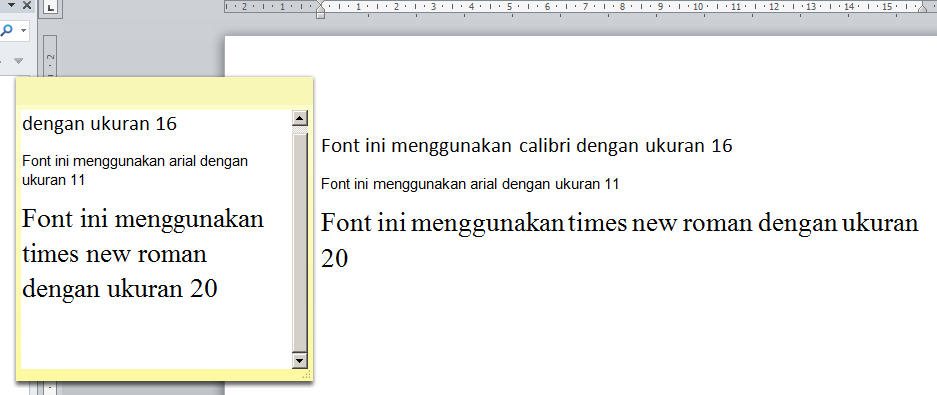
Sticky Notes dengan Font yang berbeda-beda

Sticky notes merupakan program kecil yang dapat kita gunakan untuk menaruh catatan-catatan. Program ini sangat berguna menurut penulis untuk menaruh catatan-catatan ataupun jadwal yang harus kita lakukan keesokan harinya.

Untuk menjalankanya kita tinggal search saja di start menu program tersebut, namun adakalanya kita bosan dengan font yang disertakan oleh program ini. Kita tidak bisa mengganti fontnya secara langsung melalui program ini, tapi kita bisa mengakalinya


1. Buka program microsoft office word anda

2. Ketikkan beberapa kalimat dengan jenis font yang berbeda-beda

3. Kopikan ke program sticky notes


Share:

Shutdown Laptop/Notebook Ketika Layar Ditutup

Secara default settingan ketika layar ditutup adalah mode sleep. nah kita bisa saja mensetingnya menjadi shutdown, ataupun hibernate. Hal ini untuk mempermudah mematikan komputer ketika kita terburu-buru.

Berikut cara untuk mengubah setingan  :


  1. Masuk ke Control Panel > Hardware and sound > Power Options.
  2. Kemudian dapat kita lihat beberapa menu yang berada di samping, salah satunya Choose what closing the lid does.
  3. Setelah selesai klik Save changes.


Share:

Mengcopy paste dari command prompt

Command Prompt atau DOS prompt adalah sebuah command line (baris perintah) pada sebuah OS (Operating System) berbasis GUI untuk mengesekusi file dengan cara menuliskan perintahnya pada jendela cmd. Atau singkatnya Command Prompt ini adalah sistem operasi berbasis baris perintah karena sebenarnya Command Prompt atau DOS prompt ini pada awalnya digunakan sebagai sistem operasi akan tetapi setelah dos mulai banyak di tinggalkan maka sekarang dos tetap di integrasikan oleh microsoft pada Windows yang lebih kita kenal dengan nama MS-DOS atau Command Prompt.

Command prompt umumnya di gunakan untuk melakukan perintah-perintah yang memang harus di jalankan di command prompt, seperti ping (menlakukan tes koneksi), atau perintah-perintah yang lain. Ada kalanya ada sebuah perintah (command) yang panjang sekali sehingga kalau kita mengetiknya akan kerepotan. Namun kita bisa mengcopy paste teks dari atau ke command prompt


Langkah yang sangat mudah yang bisa kita lakukan untuk dapat menyalin tulisan dari command prompt dan kemudian paste di program pengolah kata adalah sebagai berikut :


  1. Klik kanan di area command prompt kemudian pilih Mark.
  2. Blok tulisan dengan cara klik kiri dan drag, atau dapat dengan cara tekan Shift dan tombol arah sehingga terblok semua tulisan yang dikehendaki.
  3. Klik kanan kembali untuk mencopy, atau tekan Enter juga bisa.
  4. Paste di program pengolah kata.

Dengan langkah-langkah sederhana diatas, kita sudah dapat melakukan copy paste dari command prompt ke program pengolah kata. Tentunya ini sangat mudah sekali untuk dilakukan.
Share:

Senin, 29 Mei 2017

Menghilangkan Confirmation ketika menghapus file di Windows 7

Ketika kita menghapus file di windows 7 pasti kita akan di berikan peringatan tentang apakah kita yakin akan menghapus file tersebut. Yang kira-kira tampilanya seperti ini 


Jika kita berbicara tentang sampah (recycle bin), maka tentunya pengaturan tersebut berada di sekitar recycle bin juga. Namun sebenarnya ini berguna juga ketika kita tidak sengaja menekan tombol delete dan hendak menghapus file yang tidak ingin kita hapus. Ya bergunanya kita dapat membatalkan proses penghapusan.

Namun itu juga hanya berlaku untuk momen-momen tertentu saja. Karena tidak mungkin akan terus berulang ketidak sengajaan tersebut. Kecuali memang ada suatu kondisi yang mendukung hal itu terjadi. Misalnya saja, tombol delete yang didukung dengan bluetooth dan anda genggam secara terus menerus seharian (just kidding).


Berikut cara menghapusnya

Jika tadi saya mengatakan bahwa, hal seperti ini tentunya berkaitan erat dengan recycle bin itu sendiri. Menu untuk menonaktifkan delete confirmation ada di menu properties recycle bin.
  • Klik kanan recycle bin, pilih Properties.
  • Hilangkan centang pada menu Display delete confirmation dialog. Klik Apply atau OK.


Dengan begitu, ketika kita menghapus file, kita tidak perlu lagi mengkonfirmasi apakah sudah yakin atau belum. File tersebut akan langsung dihapus.
Sekian saja untuk postingan kali ini, jangan lupa untuk berkomentar dan juga jangan lupa untuk rate google plus. Semoga bermanfaat dan terima kasih.
Share:

Tips Mengembalikan Kapasitas Flashdisk Yang Hilang

Flashdiks merupakan media penyimpanan yang sangat praktis bagi pengguna komputer maupun smartphone. Flashdisk sekarang ini biasanya berukuran 4 Gyga Byte (GB), 8 GB, 16 GB, bahkan ada yang sampai 128 GB. Namun apa jadinya jika kapasitas flashdisk tersebut tiba-tiba menghilang karena rusak. 


Flashdisk yang seharusnya dapat diisi dengan banyak file, namun karena rusak kapasitasnya kemudian berkurang sangat besar. Dengan begitu seperti sudah tidak dapat digunakan lagi. Namun ada suatu aplikasi untuk mengembalikan kapasitas flashdisk yang hilang. Yaitu Hard Disk Low Level Format Tool.

http://hddguru.com/software/HDD-LLF-Low-Level-Format-Tool/


Untuk melihat bagaimana cara menggunakannya adalah sebagai berikut :
  • Download  dan instal aplikasinya
  • Pada tampilan pertama akan diberikan pilihan drive. juga akan ditampilkan hard disk laptop/komputer kita. Pilihlah drive flashdisk yang akan kita perbaiki, jangan sampai salah pilih.
  • Klik Continue >>> 
  • Pada window yang muncul, pilih tab LOW-LEVEL FORMAT, klik FORMAT THIS DEVICE.
  • Jika format telah selesai, buka Windows Explorer, pada drive flashdisk klik kanan kemudian format sekali lagi.
Jika langkah-langkahnya sudah dilakukan dapat dilihat kapasitas flashdisknya.
Pembaca silakan memberikan komentar dan sarannya ataupun kritik. Selamat mencoba dan semoga bermanfaat.
Share:

Minggu, 28 Mei 2017

Tips Membuat Baterai Laptop Bertahan Lebih Lama

Laptop / Notebook memiliki keunggulan dalam hal mobilitas di bandingkan denga PC. Apalagi harga laptop sekarang labih murah di bandingkan tahun-tahun sebelumnya. Kemampuan laptop pun sekarang hampir bisa menyaingi kemampuan PC. Keunggulan Laptop lainya adalah tersedianya batterai sehingga laptop dapat menyala tanpa adanya sumber listrik langsung dari PLN.
Untuk menjaga agar laptop tetap awet kita melakukan langkah-langkah berikut

Sesuaikan Settings laptop Anda

Salah satu hal yang memboroskan daya baterai laptop adalah backlight pada keyboard. Jika Anda tidak memerlukan fitur tersebut, maka Anda dapat mematikan fitur ini. Biasanya, Anda dapat melakukan ini menggunakan hotkey.

Hal lain yang memboroskan daya adalah layar laptop. Sudah pasti Anda tidak akan dapat mematikan layar Anda. Namun, Anda dapat menurunkan tingkat kecerahan layar atau resolusi layar. Banyak laptop yang menyediakan hotkey untuk mengatur kecerahan layar. Selain itu, Anda juga dapat menemukan pengaturan ini di Control Panel. 

Anda juga dapat menghemat daya dengan mematikan speaker. Jika Anda perlu mendengarkan sesuatu, Anda bisa menggunakan earbud. Jika speaker tidak digunakan, aktifkan "mute" untuk menghemat daya baterai.


Matikan aplikasi yang tidak digunakan

Membuka banyak aplikasi dan melakukan banyak proses akan memboroskan daya baterai. Karena itu, sebaiknya Anda matikan aplikasi dan program yang tidak Anda gunakan. Pada laptop berbasis Windows, Anda bisa memeriksa program apa saja yang sedang berjalan melalui Task Manager -- yang bisa Anda buka dengan menekan Ctrl+Shift+Esc.


Sederhakan kegiatan Anda

Anda dapat membuat baterai bertahan lebih lama dengan menyederhakan kegiatan yang Anda lakukan. Membuka banyak program sekaligus memang bukan masalah ketika baterai laptop Anda penuh. Namun, multitasking membuat prosesor bekerja lebih keras yang membuatnya memakan lebih banyak daya. Untuk menghemat baterai, Anda bisa berhenti melakukan multitasking dan mulai melakukan pekerjaan satu per satu.

Misalnya, jika Anda hanya perlu untuk mengetik, tutup aplikasi lainnya. Jika Anda ingin mengetik sambil mendengarkan musik, sebaiknya Anda mendengarkan lagu yang tersimpan pada laptop dan tidak mendengarkan musik secara streaming. Karena saat melakukan streaming, laptop juga akan menggunakan jaringan nirkabel.

Opsi lain yang bisa Anda lakukan adalah dengan menggunakan program yang lebih sederhana. Misalnya, gunakan Notepad untuk mengetik dan bukannya Microsoft Word. Selain itu, hindari beberapa aplikasi yang boros daya seperti software untuk melakukan editing foto dan video karena ia akan memicu kerja prosesor dan VGA.

Beberapa cara di bawah ini dapat meningkatkan daya baterai laptop dalam jangka panjang. Jadi, laptop Anda dapat menjadi mesin yang lebih efisien daya.


Pastikan kondisi laptop selalu prima

Salah satunya adalah dengan melakukan defragmentasi hard drive secara berkala. Hard drive yang aktif menghabiskan daya lebih banyak. Dengan melakukan defragmentasi, Anda dapat mengurangi waktu yang diperlukan oleh hard drive untuk mengakses data.

Defragmentasi juga dapat membuat laptop Anda menjadi lebih efisien. Secara berkala, cek laptop Anda dan hapus program yang tidak digunakan. Selain itu, Anda juga bisa membersihkan cache pada browser dan menghapus file lama yang ada pada folder download.


Lakukan upgrade komponen

Anda dapat menghemat baterai laptop dengan mengganti hard disk dengan SSD. SSD menggunakan flash memory untuk menyimpan data dan bukannya disk yang berputar. Dengan begitu, tidak ada bagian yang bergerak, yang berarti daya yang dihabiskan lebih rendah. Selain itu, SSD juga akan meningkatkan performa laptop Anda.

Anda juga dapat menambahkan RAM. Semakin besar RAM laptop, semakin banyak data yang bisa disimpan, jadi, laptop Anda akan semakin jarang mengakses data dari hard drive. Hemat atau tidaknya daya baterai juga tergantung pada prosesor dan VGA yang digunakan oleh laptop.

Beberapa laptop mengutamakan ketangguhan performa sehingga rela menggunakan prosesor yang relatif boros daya demi kemampuan yang mumpuni. Sementara sebagian laptop memilih untuk menggunakan prosesor yang hemat daya. 


Jaga keadaan baterai

Jika laptop Anda memiliki baterai yang dapat dilepas, pastikan penghubung baterai dan laptop tidak rusak atau kotor. Jika ia menjadi kotor atau rusak, hal ini akan dapat mengganggu aliran daya. Untuk membersihkannya, Anda bisa gunakan cotton bud dan alkohol. Jika penghubung baterai dan laptop rusak, Anda mungkin harus memperbaikinya.

Anda mungkin pernah mendengar tentang mengisi baterai hanya hingga 80 persen atau tidak mengisi laptop terus menerus untuk membuat masa hidup baterai menjadi lebih lama. Namun, hal ini hanya berlaku untuk baterai tua yang terbuat dari nikel metal hidrida bukan baterai lithium ion atau lithium-polymer yang digunakan sekarang ini. Meskipun begitu, tidak ada salahnya jika sesekali Anda menggunakan baterai laptop hingga habis.

Selain itu, pastikan sistem pendingin laptop berfungsi dengan baik dan udara mengalir dengan lancar. Panas akan membuat umur baterai menjadi pendek. Masalah yang biasa terjadi adalah adanya debu yang menutup lubang ventilasi.

Untuk membersihkannya, Anda bisa menggunakan sekaleng compressed air atau udara bertekanan tinggi. Meletakkan laptop di atas bantal atau kasur juga dapat menutup lubang ventilasi. Karena itu, hindari hal ini. Sebagai gantinya, letakkan laptop di atas meja.


Aktifkan Battery Saver atau Eco Mode
Fitur Battery Saver atau Eco Mode memang didesain agar baterai laptop Anda dapat bertahan lebih lama. Dengan mengaktifkan fitur penghemat baterai, pengaturan laptop Anda akan diubah dengan fokus untuk mengurangi penggunaan daya sehingga baterai laptop dapat bertahan lebih lama.
Share:

Sabtu, 13 Mei 2017

memilih antivirus yang terbaik untuk komputer kita

 jika kita menggunakan operating system Windows maka anda wajib install software antivirus di komputer kita.  Kenapa pembuat virus lebih suka menyerang Windows Hal ini disebabkan karena pengguna operating system Windows sangat sangatlah banyak.

 jika kita menggunakan operating system Windows Namun kita tidak melindunginya dengan antivirus maka sama saja kita mengundang penyerang untuk menginfeksi komputer kita dari virus.  penyebaran virus komputer yang paling banyak yaitu melalui media internet,  media penyimpanan semacam hardisk portable maupun flashdisk.


 di dunia komputer kita akan mendapatkan banyak sekali jenis-jenis antivirus  mulai dari yang berbayar ataupun yang menawarkan gratis.  antivirus yang berbayar tentu saja menawarkan fitur-fitur perlindungan yang lebih lengkap dibandingkan kita menggunakan versi yang gratis.  jika kita menggunakan operating system Windows maka Biasanya kita sudah disertakan dengan sebuah antivirus yang diberikan oleh perusahaan Microsoft yaitu antivirus yang bernama  Windows Defender.  namun antivirus ini baru tersedia di Windows 8 ke atas sedangkan Windows 7 ke bawah maka kita tidak akan menemukan antivirus ini.


 terus mana yang harus kita gunakan untuk melindungi komputer atau laptop kita dari serangan virus komputer?  berikut ciri-ciri antivirus yang bagus untuk melindungi komputer kita dari serangan virus menurut  kami:

1.  memiliki fitur yang lengkap
 biasanya software antivirus di sampingmu digunakan untuk melindungi komputer kita dari serangan virus biasanya juga dilengkapi dengan fitur-fitur  untuk melindungi aktivitas kita ketika kita Berselancar Di Internet.  tentu saja fitur yang lengkap akan kita dapatkan ketika kita melakukan  pembelian.  harga yang ditawarkan sangatlah beragam,  namun umumnya mereka mematok dengan harga dibawah Rp500.000 pertahun.


2.  memiliki reputasi yang bagus
 antivirus yang kita gunakan ada baiknya adalah antivirus yang memang sudah terkenal atau sudah lama digunakan oleh para pengguna komputer.  seperti Norton Antivirus,  mcafee,  AVG,  Avast,  Kaspersky,  maupun merek-merek antivirus yang memang sudah terkenal.  Hal ini penting karena pengembang dari antivirus mengembangkan software mereka dengan pengalaman yang lama

3.  rutin di update
 Apa gunanya jika kita menginstal antivirus namun tidak pernah melakukan update.  virus komputer hampir setiap hari muncul yang baru.  jika dalam kurun waktu 91 minggu atau 1 bulan atau bahkan satu tahun kita tidak pernah melakukan update dari antivirus kita maka hal ini menyebabkan sama saja antivirus kita tidak bekerja dengan semestinya.  jika komputer atau laptop yang kita pakai terkoneksi ke internet maka antivirus yang bekerja di komputer kita akan secara otomatis mengupdate  baik itu programnya ataupun database antivirus.

 itulah beberapa hal yang harus kita perhatikan ketika kita ingin menggunakan antivirus yang baik.
Share:

Jumat, 31 Maret 2017

Mempercepat kinerja komputer

Penyebab Laptop Atau PC Menjadi Lambat itu sangatlah beragam. Tentu kita sebagai pemilik harus benar benar mengetahui penyebab dari kondisi tersebut dan tentunya bisa mencari jalan keluar yang cepat untuk menyelesaikan masalah tersebut. Penyebab dari maslaah tersebut bisa di sebabkan karena ulah manusia itu sendiri dan juga beberapa faktor yang mungkin kita sendiri kurang di mengerti. Kadang kita sering kesal apabila komputer kita lambat atau lemot, dan anda kebingungan untuk bisa mengatasinya dan tentunya harus bolak balik ke tukang servis yang membuat kita juga tentunya tertekan akan hal tersebut.

Berikut beberapa cara untuk mengembalikan komputer kita agar lebih cepat

1. Defrag Hard Disk
Untuk optimalkan kinerja PC kamu, pastikan kamu melakukan perawatan rutin yang diperlukan. Salah satunya adalah men-defrag hard disk. Kebanyakan dari pengguna PC pribadi di rumah tidak memperhatikan pentingnya proses defrag bagi PC. Sebagian juga ada yang tidak mengerti kegunaan dan cara penggunaannya. Padahal proses ini cukup penting untuk kesehatan PC kamu dan tidak sulit untuk dilakukan bahkan oleh pengguna awam.


Apa Kegunaan Defrag Hard Disk?

Penggunaan sehari – hari seperti instalasi dan uninstall program, membuat dokumen atau menghapus dokumen, membuka website – file yang digunakan oleh komputer untuk melakukan tugas – tugas semacam itu terkadang bisa ‘berpindah’ lokasinya di dalam harddisk. Dengan kata lain, file – file ini menjadi terpecah/ fragmented. Begitu kamu ingin menggunakan suatu program untuk melakukan ‘tugas’nya, komputer akan mencari file – file yang dibutuhkan, karena file tersebut terpecah ke berbagai tempat di dalam hard disk. Bayangkan saja bila barang pribadi kamu selalu dipindahkan oleh orang lain ke tempat lain, tentunya kamu harus mencari barang tersebut sebelum dipakai, bukan? Nah, lakukan defrag untuk mengembalikan barang – barang pribadi hard disk ke tempatnya semula.


Bagaimana cara Defrag Hard Disk ?
Buat kamu yang ingin meng-optimalkan kinerja PC, seringkali menemukan bahwa tool defrag dapat membantu. Namun kebanyakan pengguna tidak tahu atau tidak mengerti cara men – defrag hard disk yang baik dan benar sehingga kamu dapat merasakan hasilnya secara optimal.

Start > Accessories > System Tools > Disk defragmenter

2. Menghapus File yang tidak diperlukan
Gunakan Disk Cleanup yang ada pada Windows untuk menghapus file – file yang tidak diperlukan. Klik Start > Accessories > System Tools > Disk Cleanup


3. Mengurangi Program Auto Start Pada Saat Awal Windows Berjalan
Pada saat windows berjalan pertama kali anda harus menunggu terlebih dahulu program-program yang berjalan pada Autostart, hal ini mengurangi waktu dan kecepatan pada Komputer anda, sangat membosankan apabila kita saat menghidupkan komputer slalu menungu lama untuk komputer loding. Jika anda termasuk orang-orang yang menghargai waktu dan kecepatan, hilangkan program yang tidak berguna pada Autostart tersebut :
ada beberapa tahapan menghilangkan auto start pada saat windows berjalan:
1. klik start kemudian pilih run – ketikan msconfig – OK /Enter (seperti Gambar di bawah ini )


2. Akan muncul windows baru System Configurasi Utility

3. Pada tab Startup hilangkan tanda centang pada program-program yang akan anda disable, lalu tekan OK.
4. Windows akan meminta restart

4. Uninstall Program yang tidak digunakan
Jika mempunyai banyak software yang tidak terpakai, lebih baik meng-uninstall software tersebut. Karena software tersebut memakai space hardisk danmemory dari PC/Laptop. Gunakan software uninstaller khusus untuk menghapus software yang tidak terpakai beserta file-file sisa software tersebut 


5. Memasang Antivirus
Jika operating system yang digunakan di PC adalah Windows, maka pasanglah antivirus di komputer, dan update antivirus secara teratur, baik update engine antivirus maupun update database antivirus. Pasang satu saja antivirus di komputer. Lakukan scanning komputer dengan antivirus secara teratur dan berkala.


6. Upgrade Hardware
Secara hardware, cara mempercepat kinerja komputer yang paling mudah adalah dengan upgrade memori / RAM komputer. Langkah ini terbukti ampuh untuk meningkatkan kinerja dari komputer kita, selain memory RAM kita juga bisa mengupgrade hardisk maupun CPU dari komputer kita
Share:

Jumat, 10 Februari 2017

Memilih pendingin untuk Laptop

Panas pada laptop dapat membuat berbagai masalah seperti menurunya kinerja laptop, bahkan sampai menyebabkan hangnya laptop yang kita pakai. Umumnya kecepatan laptop (CPU) akan di turunkan secara otomatis jika laptop kita mengalami panas yang berlebihan. Panas pada laptop disebabkan oleh komponen-komponen yang bekerja ketika laptop kita menyala. Walaupun laptop yang kita pakai sudah di lengkapi dengan sistem pendingin yang memadai namun seiring berjalanya waktu maka fungsi sistem pendingin akan mengalami penurunan

Ada dua jenis pendingin tambahan yang bisa kita coba untuk mendinginkan laptop kita, yaitu :

1. Pendingin laptop yang di letakkan di bawah laptop
Sistem pendingin ini bekerja dengan meniupkan kipas ke bawah laptop yang kita taruh diatasnya


2. Pendingin laptop yang di letakkan di pembuangan panas laptop

Sistem pendingin ini bekerja dengan cara mengeluarkan udara panas dari dalam laptop kita

Manakah yang lebih efektif untuk mendinginkan laptop ?

Penulis sudah mencoba kedua-duanya baik pendingin laptop yang di letakkan di bawah laptop maupun yang menyedot dan mengeluarkan udara panas di laptop kita, maka penulis memilih yang nomer dua.

Panas yang di timbulkan di laptop adalah udara di dalam laptop menjadi panas karena kerja komponen perangkat keras dari laptop kita. Maka sangat masuk akal jika udara panas tersebut di keluarkan maka akan berefek udara di dalam laptop akan menjadi lebih dingin dan otomatis akan membantu proses pendinginan laptop kita.


Share:

Rabu, 10 Agustus 2016

memendekkan alamat website dengan layanan Google

seringkali kita menemui atau mendapatkan sebuah alamat website yang menampilkan alamat website yang sangat panjang sehingga akan sangat sulit untuk diingat ataupun ditulis, Namun kita bisa  memendekkan alamat website dengan layanan pemendek website yang bertebaran di internet.

 kali ini kami akan menyajikan sebuah artikel tentang memendekkan alamat website menggunakan layanan yang dimiliki oleh Google, Kenapa harus Google ?  kita semua tahu bahwa aku kalau adalah perusahaan terbesar yang memiliki layanan layanan yang ada di internet yang rata-rata memberikannya  secara gratis.

 untuk cara memendekkan alamat website yang pertama yang harus kita lakukan yaitu :
1. copy alamat website yang akan kita pendekkan
2.  setelah itu buka alamat website  Google URL shortener  di link berikut ini https://goo.gl/
3.  kemudian pastekan alamat website yang sebelumnya  sudah anda copy ke  form  pada alamat di atas


4. selanjutnya Anda tinggal menekan tombol shorten URL,  maka alamat yang telah dipendekkan oleh layanan ini akan muncul di sebelah kanan dan kita bisa langsung menggunakannya dengan cara mengcopy dan mempastenya


Share:

Kamis, 28 Juli 2016

melakukan pengetikan menggunakan Google Voice Typing di Microsoft Office Word

jika sebelumnya saya telah membawakan tutorial tentang cara mengetik menggunakan Google Voice Typing smartphone Android kali ini saya akan membawakan Bagaimana cara melakukan pengetikan menggunakan Google Voice Typing di Microsoft Office Word. kita tahu bahwa fasilitas Google Voice Typing sekarang hanya bisa diakses melalui smartphone Android. namun sebenarnya kita bisa mengakhirinya melakukan pengetikan Google Voice Typing di Microsoft Office Word yaitu dengan memanfaatkan aplikasi TeamViewer untuk meremote komputer kita dari jarak jauh.

berikut hal-hal yang harus Anda persiapkan sebelum melakukan pengetikan di Microsoft Office Word menggunakan Google Voice Typing:

1. koneksi internet

2. smartphone dengan operating system Android

3. komputer yang sudah terpasang aplikasi untuk mengolah kata bisa menggunakan program Microsoft Office Word notepad ataupun program yang lain.

4. aplikasi TeamViewer yang telah terpasang di komputer dan smartphone Android Anda

5. langkah selanjutnya yaitu menghubungkan komputer dan smartphone Android Anda ke internet


6. setelah terhubung sekarang jalankan aplikasi TeamViewer di komputer dan di smartphone Android Anda


7. masukkan partner ID dan password TeamViewer yang ada di komputer anda

8. remote komputer anda menggunakan smartphone Android yang telah terpasang TeamViewer

9. setelah berhasil meremot komputer menggunakan HP kita selanjutnya Buka aplikasi Microsoft Office Word di komputer anda.

10. Buka aplikasi TeamViewer di HP anda, dan Tampilkan keyboard virtual selanjutnya aktifkan Google Voice Typing melalui keyboard virtual di smartphone Android Anda.


11. Sekarang Anda dapat melakukan pengetikan dengan perintah suara di Microsoft Office Word yang ada di komputer kita

Selamat mencoba
Share:

Rabu, 27 Juli 2016

melakukan pengetikan cepat dengan Google voice typing

 jika anda pengguna Android pasti Anda mengenal Google,  sistem operasi smartphone Android merupakan buatan dari perusahaan Google. Google secara baik hati memberikan secara percuma sistem operasi Android bagi kita,  Itulah sebabnya Kenapa smartphone dengan sistem operasi Android bisa sangat murah sekali.

  Tahukah Anda,  Anda dapat melakukan pengetikan dengan sangat cepat menggunakan Smartphone Android dengan memanfaatkan Google Voice Typing.  untuk mengakses menu ini anda cukup menekan simbol speaker pada keyboard virtual yang ada di sistem smartphone Android Anda.  setelah itu Anda cukup mengucapkan teks yang akan diketikkan.  maka secara otomatis teks yang anda ucapkan akan terketik pada aplikasi yang sedang anda gunakan.


 contohnya Jika anda ingin mengirimkan SMS tapi malas melakukan pengetikan melalui keyboard virtual,  maka anda bisa  menggunakan fasilitas ini.

Berikut langkah untuk mengaktifkan  Google Voice Typing di Smartphone Android anda.

1.  Buka aplikasi Google yang terinstall di smartphone Android Anda,  jika belum ada Anda bisa mendownloadnya lewat Play Store


2. setelah berhasil melakukan instalasi selanjutnya Buka aplikasi Google yang sudah anda instal lewat Playstore tadi. setelah membuka aplikasi Google selanjutnya Anda tinggal mensetting untuk bahasa yang akan kita gunakan untuk mengetik


3.  pilih bahasa yang akan anda gunakan untuk mengetik,  Anda bisa memilih lebih dari satu bahasa yang anda inginkan


4.  selanjutnya pada menu setting pilih language and input,  untuk mengaktifkan fitur Google Voice Typing.  centang pada pilihan Google Voice Typing untuk mengaktifkan fitur ini


5.  untuk menggunakan fitur ini anda cukup memilih simbol microphone pada keyboard virtual yang Anda gunakan

6. selanjutnya Silahkan buka aplikasi yang akan kita gunakan untuk mengetes pengetikan.   Contohnya yaitu  kita akan mengetikkan SMS menggunakan fitur  Google Voice Typing.  setelah tampil keyboard virtual pada smartphone Android Anda selanjutnya tekan simbol speaker pada keyboard virtual anda maka  akan ditampilkan fitur Google voice type


 namun fitur ini memiliki kelemahan,  dimana penggunanya harus selalu terhubung ke internet.  sebenarnya kita bisa mendownload secara manual database dari  Google Voice Typing ini.  namun untuk bahasa Indonesia pihak Google ternyata belum menyediakan.

 namun untuk database Bahasa Inggris pihak Google sudah menyediakannya.  selamat mencoba

 untuk  untuk tutorial selanjutnya kami akan membawakan tutorial Bagaimana cara mengetik di komputer menggunakan Google Voice Typing ini.  janji silahkan tunggu artikel selanjutnya

 catatan :

 tutorial ini dibuat dengan menggunakan Google Voice Typing
Share:

Senin, 25 Januari 2016

Bagaimana mengatasi "Windows Cannot be installed to this disk. The Selected Disk is of the GPT Partition Style"

Mungkin ini pertama kalinya saya mendapatkan kasus berkaitan tentang partiton GPT. Kasusnya adalah seperti ini, saya mendapatkan orderan untuk melakukan instal ulang windows untuk laptop asus X454W. Laptop tersebut sebelumnya telah terinstal windows 8.1 64 bit.

Tanpa pikir panjang setelah, setelah saya siapkan flashdisk instalasi yang berisi windows 7 akhirnya langsung saya booting laptop tersebut menggunakan flashdisk yang berisi windows 7. Namun saya menemukan problem dimana partisi dari hardisk yang saya pilih tidak bisa digunakan karena tipe partitionya adalah gpt.

Saya berpikir mungkin harus di format dulu baru bisa partisi tersebut, akhirnya tetep saja tidak bisa (yah begini kalau melakukan sesuatu tanpa tahu ilmunya terlebih dahulu). setelah googling akhirnya baru nemu bahwa windows 7 32 bit yang akan saya instal di partisi tersebut tidak mendukung partisi dengan jenis GPT. Akhirnya saya mencoba dengan menggunakan windows 8, namun kasusnya tetap sama. Kemungkinan windows 8 kebawah harus menggunakan partisi dengan jenis MBR bukan GPT.


Setelah mencari kesana dan kemari cara mengkonversi GPT ke MBR, penulis menemukan dua cara. 1. Yang pertama memformat hardisk dan mengkonversi menggunakan diskpart lewat cmd. Cara ini memang mengakibatkan data yang di hardisk akan terhapus semua

2. Akhirnya penulis menggunakan cara kedua, dikarenakan tidak harus memformat hardisk terlebih dahulu, Jadi data yang ada di partisi akan aman. berikut caranya


  • Download MiniTool Partition Wizard Bootable CD, file berbentuk ISO. [download]
  • Burn file ISO tersebut ke dalam CD, DVD, atau flashdisk.
  • Lakukan booting dari CD/DVD/flashdisk yang sudah terisi dengan MiniTool Partition Wizard Bootable CD.
  • Setelah melakukan booting, maka sobat akan menemukan beberapa pilihan. Pilih menu Boot from Partition Wizard Boot Disc. Jika gagal, pilih menu Boot from Partition Wizard Boot Disc (Safe Mode).
  • Pada tampilan berikutnya, sobat akan diminta memilih resolusi layar. Pilih 1024×768 (XGA).
  • Setelah itu akan muncul layar utama MiniTool Partition Wizard Bootable CD. Pilih harddisk yang skema partisinya ingin dikonversi (harap berhati-hati, di sini sobat harus memilih harddisk, bukan partisi).

  • Pada panel sebelah kanan, klik Convert MBR disk to GPT disk (apabila sobat ingin mengkonversi GPT ke MBR, klik Convert GPT disk to MBR disk. Pilihan akan menyesuaikan dengan skema partisi harddisk di komputer tersebut).
  • Perlu di ingat bahwa jika jumlah partisi anda melebihi dari 4 partisi primary maka akan gagal. Jadi anda harus mengurangi partisinya sampai maksimal 4 partisi
  • Kemudian klik Apply. Tunggu prosesnya hingga selesai.
  • Setelah proses selesai, tutup MiniTool Partition Wizard Bootable CD.

Setelah selesai mengkonversi GPT ke MBR selanjutnya anda bisa melakukan instalasi windows 8 ke bawah ke hardisk anda.


Share:

Minggu, 01 November 2015

Mematikan Auto-Play Video di Timeline Facebook

Facebook mebawa sedikit perubahan untuk penayangan video di timeline anda, dimana ketika anda membuka timeline facebook anda dan disitu terdapat video, maka video tersebut akan otomatis di mainkan. Untuk beberapa pengguna mungkin hal itu sangat bermanfaat, namun bagi pengguna yang memilki akses internet yang lambat atau sedang mengirit dalam pemakaian internet yang berbasis quota, tentu saja hal ini sangatlah mengganggu.


Nah disini kami akan ajarkan bagaimana caranya mematikan fitur tersebut :

Jika membukanya lewat browser di komputer :

1. buka facebook anda

2. klik pada bagian pengaturan


3. Pada bagian video klik dan rubah dari default ke mati


Pada aplikasi FB di smartphone anda

1. Buka aplikasi FB anda

2. Klik pengaturan aplikasi


3. Pada bagian video diputar secara otomatis pilih mati


Share:

Kamis, 08 Oktober 2015

Net cut sang pembunuh jaringan

Jika anda pernah mengakses internet, namun tiba-tiba koneksi internet anda terputus padahal koneksi teman anda lancar saja. Mungkin hal itu disebabkan oleh software yang bernama net cut. Software ini berfungsi untuk memotong komputer yang terhubung ke jaringan, sehingga komputer tersebut tidak bisa mengakses jaringan.

Aksi ini sebenarnya merupakan aksi ilegal karena dapat merugikan user yang lain. Bagi pengguna komputer awam mungkin akan pasrah dengan pelaku net cut ini. Namun bagi administrator jaringan mungkin ini sangat berguna untuk membatasi siapa saja yang terkoneksi ke jaringan.

Berikut tutorial untuk menginstal netcut (penulis sudah mempraktekkanya di windows 8)

  • Download paket netcut (wincap dan netcut) terlebih dahulu. Download disini
  • Extract terlebih dahulu dan anda akan mendapatkan software netcut dan wincap
  • Instal terlebih dahulu Wincap kemudian instal netcut
  • Restart komputer anda terlebih dahulu.
  • Setelah restart baru buka program Netcut yang sudah terinstal tadi (buka netcut sebagai administrator)
  • Klik Choice Network.  Jika anda menggunakan Lan maka pilih nama Lan anda, Jika mengunakan Wirelles pilih wireless.
  • Maka akan keluar semua Ip Addres yang berada dalam 1 jaringan dengan anda
  • Untuk memutuskan klik salah satu Ip Addres dan kklik cut OFF. 
  • Jika anda memasang netcut dikomputer anda maka otomatis terlindungi dari ulah netcut


Share:

Senin, 25 Mei 2015

Menyulap Smartphone android kita menjadi mouse

Mungkin bagi kita yang sering melakukan aktifitas presentasi sangat memerlukan fungsi mouse untuk bernavigasi ketika mempresentasikan sesuatu. Umumnya kita akan membeli alat presentasi yang harganya sekitar 100 ribuan. Jika anda memiliki smartphone android maka anda bisa menyulapnya menjadi mouse wireless.


Berikut beberapa perangkat yang dibutuhkan :

Hardware :
1. Laptop dengan Wifi
Wifi digunakan untuk koneksi antara smartphone dengan laptop

2. Smartphone android

3. Jaringan Wifi
Jaringan wifi diperlukan untuk koneksi antar smartphone ke laptop / PC

Softwtare :
1. aplikasi remote mouse yang dipasang di komputer dan smartphone android kita

Langkah-langkah pemasangan :

1. Download remote mouse di [download]

2. Download yang untuk smartphone anda dan untuk PC anda

3. Instal aplikasi remote mouse di smatphone dan PC anda

4. Selanjutnya koneksikan smartphone dan PC anda di wifi

5. Nyalakan aplikasi remote mouse di PC dan di smartphone anda


Tampilan remote mouse di PC

6. Setelah aplikasi remote mouse di PC dinyalakan selanjutnya nyalakan remote mouse di android anda


7. Aplikasi remote mouse akan mendeteksi komputer yang menyalakan aplikasi remote mouse. Pilih komputer tersebut


Kita bisa mengerakkan komputer kita melalui layar smartphone android kita. untuk mengklik kanan caranya adalah tap dua kali layar android anda

8. Anda juga bisa memunculkan keyboard untuk mengetik


9. Anda juga bisa mengakses aplikasi yang sedang dibuka di PC anda


10. Anda juga bisa menshutdown, sleep, logoff ataupun restart


Share:

Translate

Categories