Dapatkan tips dan trik seputar operating sistem windows di sini

SMS Gateway Default

SMS gateway default merupakan produk yang cocok untuk anda jika ingin memanage fungsi sms di komputer anda.

SMS Gateway Multiuser

Mempunyai banyak user yang akan menggunakan fitur sms yang berbeda-beda? Ya anda bisa menggunakan produk ini. Produk ini di khususkan untuk pengguna yang akan menerapkan dengan user yang banyak

Ujian Berbasis Komputer

Aplikasi ini digunakan untuk mendigitalkan ujian maupun sistem pembelajaran. Sangat cocok untuk sekolah yang akan beralih ke sistem digital. Kami juga memberikan source code agar bisa di kembangkan sendiri untuk menyesuaikan dengan sekolahnya masing-masing

SMS Gateway For School

Aplikasi ini digunakan untuk mendigitalkan ujian maupun sistem pembelajaran. Sangat cocok untuk sekolah yang akan beralih ke sistem digital. Kami juga memberikan source code agar bisa di kembangkan sendiri untuk menyesuaikan dengan sekolahnya masing-masing

Tampilkan postingan dengan label windows 7. Tampilkan semua postingan

Jumat, 02 Juni 2017

Mematikan Autoplay

Autoplay/autorun adalah salah satu fitur windows yang berfungsi untuk membuka file yang berada di media data (CD/Hardisk Eksternal/Flashdisk,dll) secara otomatis. Ada beberapa kelemahan jika mengaktifkan fitur Autorun Windows ini, yaitu:
  1. Jika CD/Hardisk Eksternal/Flashdisk mengandung virus maka virus dapat dengan mudah menyerang komputer anda melalui fitur autorun windows 7
  2. Windows 7 akan mengalokasikan memori untuk fitur autoplay, sehingga bisa menguras memori komputer.


Sebenarnya anda bisa menonaktifkan fitur autorun/autoplay windows 7. Berikut ini adalah cara untuk mematikan/ disable autoplay windows 7

1. Di start menu, pilih Control panel


2. Pilih hardware and sound


3. Pilih Autoplay


4. Lepaskan/hilangkan centang pada "Use Autoplay for all media devices" Klik tombol Save


Jika setting autorun/autoplay berhasil, maka saat memasukkan sebuah CD ke dalam CD Player , CD tersebut tidak berjalan secara otomatis.


Share:

Selasa, 30 Mei 2017

Shutdown Laptop/Notebook Ketika Layar Ditutup

Secara default settingan ketika layar ditutup adalah mode sleep. nah kita bisa saja mensetingnya menjadi shutdown, ataupun hibernate. Hal ini untuk mempermudah mematikan komputer ketika kita terburu-buru.

Berikut cara untuk mengubah setingan  :


  1. Masuk ke Control Panel > Hardware and sound > Power Options.
  2. Kemudian dapat kita lihat beberapa menu yang berada di samping, salah satunya Choose what closing the lid does.
  3. Setelah selesai klik Save changes.


Share:

Mengcopy paste dari command prompt

Command Prompt atau DOS prompt adalah sebuah command line (baris perintah) pada sebuah OS (Operating System) berbasis GUI untuk mengesekusi file dengan cara menuliskan perintahnya pada jendela cmd. Atau singkatnya Command Prompt ini adalah sistem operasi berbasis baris perintah karena sebenarnya Command Prompt atau DOS prompt ini pada awalnya digunakan sebagai sistem operasi akan tetapi setelah dos mulai banyak di tinggalkan maka sekarang dos tetap di integrasikan oleh microsoft pada Windows yang lebih kita kenal dengan nama MS-DOS atau Command Prompt.

Command prompt umumnya di gunakan untuk melakukan perintah-perintah yang memang harus di jalankan di command prompt, seperti ping (menlakukan tes koneksi), atau perintah-perintah yang lain. Ada kalanya ada sebuah perintah (command) yang panjang sekali sehingga kalau kita mengetiknya akan kerepotan. Namun kita bisa mengcopy paste teks dari atau ke command prompt


Langkah yang sangat mudah yang bisa kita lakukan untuk dapat menyalin tulisan dari command prompt dan kemudian paste di program pengolah kata adalah sebagai berikut :


  1. Klik kanan di area command prompt kemudian pilih Mark.
  2. Blok tulisan dengan cara klik kiri dan drag, atau dapat dengan cara tekan Shift dan tombol arah sehingga terblok semua tulisan yang dikehendaki.
  3. Klik kanan kembali untuk mencopy, atau tekan Enter juga bisa.
  4. Paste di program pengolah kata.

Dengan langkah-langkah sederhana diatas, kita sudah dapat melakukan copy paste dari command prompt ke program pengolah kata. Tentunya ini sangat mudah sekali untuk dilakukan.
Share:

Senin, 29 Mei 2017

Menghilangkan Confirmation ketika menghapus file di Windows 7

Ketika kita menghapus file di windows 7 pasti kita akan di berikan peringatan tentang apakah kita yakin akan menghapus file tersebut. Yang kira-kira tampilanya seperti ini 


Jika kita berbicara tentang sampah (recycle bin), maka tentunya pengaturan tersebut berada di sekitar recycle bin juga. Namun sebenarnya ini berguna juga ketika kita tidak sengaja menekan tombol delete dan hendak menghapus file yang tidak ingin kita hapus. Ya bergunanya kita dapat membatalkan proses penghapusan.

Namun itu juga hanya berlaku untuk momen-momen tertentu saja. Karena tidak mungkin akan terus berulang ketidak sengajaan tersebut. Kecuali memang ada suatu kondisi yang mendukung hal itu terjadi. Misalnya saja, tombol delete yang didukung dengan bluetooth dan anda genggam secara terus menerus seharian (just kidding).


Berikut cara menghapusnya

Jika tadi saya mengatakan bahwa, hal seperti ini tentunya berkaitan erat dengan recycle bin itu sendiri. Menu untuk menonaktifkan delete confirmation ada di menu properties recycle bin.
  • Klik kanan recycle bin, pilih Properties.
  • Hilangkan centang pada menu Display delete confirmation dialog. Klik Apply atau OK.


Dengan begitu, ketika kita menghapus file, kita tidak perlu lagi mengkonfirmasi apakah sudah yakin atau belum. File tersebut akan langsung dihapus.
Sekian saja untuk postingan kali ini, jangan lupa untuk berkomentar dan juga jangan lupa untuk rate google plus. Semoga bermanfaat dan terima kasih.
Share:

Minggu, 28 Mei 2017

Shortcut Penting Windows

Operating sistem windows adalah OS yang paling banyak di pakai di dunia. Juga perlu Anda ketahui, bahwa Microsoft menyediakan fungsi pintasan (shortcut) serta fungsi rahasia lainnya untuk memudahkan dan mengefisiensikan penggunaan sistem operasinya tersebut. Shortcut ini sangat berguna untuk mempercepat pekerjaan ketika kita menggunakan OS windows


Berikut shortcut dari windows
 
  1. Windows + D: Minimize seluruh window yang sedang aktif.
  2. Windows + E: Membuka Windows Explorer.
  3. Windows + R: Menjalankan fitur "Run".
  4. Windows + T: Melakukan scrolling pada window di taskbar.
  5. Windows + P: Mengganti konfigurasi layar.
  6. Windows + Tab: Melakukan scrolling pada window yang ditampilkan dengan efek 3D.
  7. Windows + Tombol Panah: Mengganti ukuran window secara instan.
  8. Windows + [+] atau [-]: Mengaktifkan fitur Magnifier. Tekan Ctrl+Alt+I untuk mengganti warnanya.
  9. Tahan Shift + klik kanan pada sebuah folder: Memunculkan menu rahasia "Open command window here."
  10. Ctrl + Alt + Print Screen: Mengambil gambar screen shoot dari sebuah window yang sedang aktif dan menyimpannya di clipboard.
  • Klik tombol Start, kemudian ketik DCCW, lalu tekan enter untuk mengkalibrasi layar Anda.
  • Buat sebuah folder dengan nama "Whatever.{ED7BA470-8E54-465E-825C-99712043E01C}" (tanpa tanda kutip) dan Anda dapat mengakses berbagai menu yang ada di Control Panel melalui folder tersebut. Anda juga dapat mengganti kata "Whatever" pada folder tersebut dengan kata yang Anda suka.


Share:

Sabtu, 13 Mei 2017

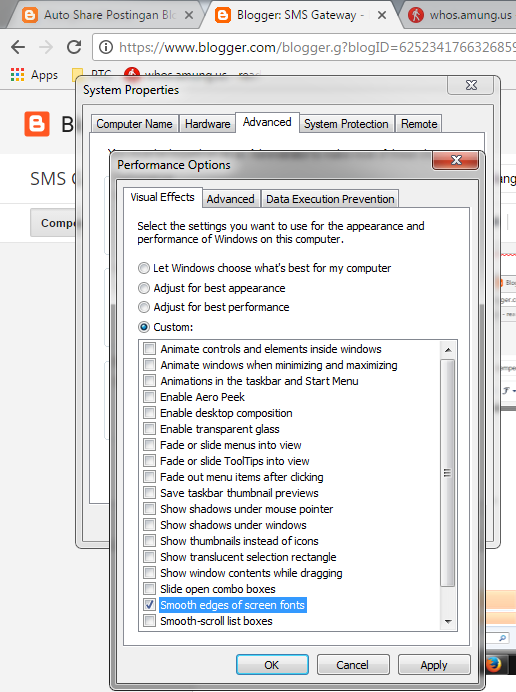
mempercepat kinerja Windows 7 dengan menghilangkan efek visual

 Windows 7 merupakan operating system  buatan dari Microsoft yang memang sangat terkenal.  operating system Windows 7 ini menggantikan operating system Windows yang sebelumnya sudah dibuat oleh pihak Microsoft yaitu Windows Vista yang penggunanya sangat sedikit.  jika sebelumnya kita sudah sangat familiar dengan Windows XP maka Windows 7 akan sangat mudah kita gunakan.  Hal ini disebabkan oleh Start menu yang hampir mirip seperti Windows XP.

 hardware yang disyaratkan agar kita bisa menginstal Windows  7 di komputer kita Tidaklah terlalu berat,  seperti memori RAM yang hanya 1  GB,  prosessor minimum prosessor minimum Pentium 4 dan ruang penyimpanan hardisk minimum 10 gigabyte.


 Windows 7 memang menampilkan visual yang lebih baik dibandingkan Windows Windows sebelumnya seperti Windows  XP ataupun Windows Vista.  namun jika kita menggunakan minimum hardware sehingga menyebabkan kinerja Windows 7 Kita menurun,  maka kita dapat mengakalinya dengan cara menghilangkan beberapa visual effect yang memang tidak kita perlukan.

 berikut cara yang bisa kita tempuh untuk menghilangkan visual efek yang tidak kita inginkan:
1. klik start  menu -->  Kemudian pada  ikon komputer Klik Kanan kemudian pilih properties


2. klik menu Advenced system setting


3.  Kemudian pada tab Advance kita klik setting


4.  pada tab visual effect,  kita bisa menghilangkan semua visual efek yang ada di Windows 7.  namun bagi saya yang saya centang biasanya adalah pada bagian  smooth  Edge screen  phone ( berguna untuk font yang dipakai Windows 7 agar bagus)  dan  Show thumbnail instead of Icon ( berguna untuk menampilkan thumbnail pada gambar yang tersimpan di media penyimpanan kita)


5.  kemudian pilih Ok maka tampilannya akan berubah menjadi seperti gambar yang di bawah ini


 secara tampilan memang apabila kita membuang efek yang ada di pengaturan Windows 7 ini tidak seberapa menarik namun  kecepatan dari komputer kita akan lebih cepat dibandingkan dengan sebelumnya
Share:

Jumat, 12 Mei 2017

Mengatasi windows gagal booting setelah menginstal windows loader

Operating sistem windows merupakan operating sistem yang paling banyak dipakai didunia. kita tahu bahwa operating system Windows  untuk mendapatkannya Kita harus melakukan pembayaran kepada pihak perusahaan Microsoft.  namun ada beberapa orang yang dengan cara pintas mendapatkan operating system ini tanpa membayar,  umumnya mereka melakukan Cracking pada Operating System yang terinstal di komputer mereka.

 Salah satu program cracking operating system Windows yang terkenal di internet Yaitu Windows Loader,  namun ada beberapa masalah ketika beberapa user yang menggunakan program Windows Loader ini mengalami gagalnya puting ketika mereka menginstal Windows Loader ini di komputer mereka.  untuk melakukan perbaikan atas masalah gagalnya booting ketika kita menginstal Windows Loader dapat dilakukan dengan cara berikut ini:

Cara Pertama

Ini cara paling mudah yaitu hanya dengan menekan tombol Esc atau R sebelum proses boot dan pilih "Windows Without Loader"
Cara inilah yang sering saya lakukan dan selalu berhasil.
Jika masih belum bisa, lanjut cara kedua dan ketiga dibawah


Cara Kedua


  1. Boot komputermu dari cd installasi windows 7.
  2. Pilih opsi "Repair your computer".
  3. Pilih opsi "Command Prompt".
  4. Ketikan "bootsect.exe /nt60 c:" (tanpa tanda petik).
  5. Lakukan restart.
Cara Ketiga

Jika masih tidak berhasil coba ganti command prompt nya sebagai berikut :
  • bootsect.exe /nt60 all
Share:

Jumat, 31 Maret 2017

Mempercepat kinerja komputer

Penyebab Laptop Atau PC Menjadi Lambat itu sangatlah beragam. Tentu kita sebagai pemilik harus benar benar mengetahui penyebab dari kondisi tersebut dan tentunya bisa mencari jalan keluar yang cepat untuk menyelesaikan masalah tersebut. Penyebab dari maslaah tersebut bisa di sebabkan karena ulah manusia itu sendiri dan juga beberapa faktor yang mungkin kita sendiri kurang di mengerti. Kadang kita sering kesal apabila komputer kita lambat atau lemot, dan anda kebingungan untuk bisa mengatasinya dan tentunya harus bolak balik ke tukang servis yang membuat kita juga tentunya tertekan akan hal tersebut.

Berikut beberapa cara untuk mengembalikan komputer kita agar lebih cepat

1. Defrag Hard Disk
Untuk optimalkan kinerja PC kamu, pastikan kamu melakukan perawatan rutin yang diperlukan. Salah satunya adalah men-defrag hard disk. Kebanyakan dari pengguna PC pribadi di rumah tidak memperhatikan pentingnya proses defrag bagi PC. Sebagian juga ada yang tidak mengerti kegunaan dan cara penggunaannya. Padahal proses ini cukup penting untuk kesehatan PC kamu dan tidak sulit untuk dilakukan bahkan oleh pengguna awam.


Apa Kegunaan Defrag Hard Disk?

Penggunaan sehari – hari seperti instalasi dan uninstall program, membuat dokumen atau menghapus dokumen, membuka website – file yang digunakan oleh komputer untuk melakukan tugas – tugas semacam itu terkadang bisa ‘berpindah’ lokasinya di dalam harddisk. Dengan kata lain, file – file ini menjadi terpecah/ fragmented. Begitu kamu ingin menggunakan suatu program untuk melakukan ‘tugas’nya, komputer akan mencari file – file yang dibutuhkan, karena file tersebut terpecah ke berbagai tempat di dalam hard disk. Bayangkan saja bila barang pribadi kamu selalu dipindahkan oleh orang lain ke tempat lain, tentunya kamu harus mencari barang tersebut sebelum dipakai, bukan? Nah, lakukan defrag untuk mengembalikan barang – barang pribadi hard disk ke tempatnya semula.


Bagaimana cara Defrag Hard Disk ?
Buat kamu yang ingin meng-optimalkan kinerja PC, seringkali menemukan bahwa tool defrag dapat membantu. Namun kebanyakan pengguna tidak tahu atau tidak mengerti cara men – defrag hard disk yang baik dan benar sehingga kamu dapat merasakan hasilnya secara optimal.

Start > Accessories > System Tools > Disk defragmenter

2. Menghapus File yang tidak diperlukan
Gunakan Disk Cleanup yang ada pada Windows untuk menghapus file – file yang tidak diperlukan. Klik Start > Accessories > System Tools > Disk Cleanup


3. Mengurangi Program Auto Start Pada Saat Awal Windows Berjalan
Pada saat windows berjalan pertama kali anda harus menunggu terlebih dahulu program-program yang berjalan pada Autostart, hal ini mengurangi waktu dan kecepatan pada Komputer anda, sangat membosankan apabila kita saat menghidupkan komputer slalu menungu lama untuk komputer loding. Jika anda termasuk orang-orang yang menghargai waktu dan kecepatan, hilangkan program yang tidak berguna pada Autostart tersebut :
ada beberapa tahapan menghilangkan auto start pada saat windows berjalan:
1. klik start kemudian pilih run – ketikan msconfig – OK /Enter (seperti Gambar di bawah ini )


2. Akan muncul windows baru System Configurasi Utility

3. Pada tab Startup hilangkan tanda centang pada program-program yang akan anda disable, lalu tekan OK.
4. Windows akan meminta restart

4. Uninstall Program yang tidak digunakan
Jika mempunyai banyak software yang tidak terpakai, lebih baik meng-uninstall software tersebut. Karena software tersebut memakai space hardisk danmemory dari PC/Laptop. Gunakan software uninstaller khusus untuk menghapus software yang tidak terpakai beserta file-file sisa software tersebut 


5. Memasang Antivirus
Jika operating system yang digunakan di PC adalah Windows, maka pasanglah antivirus di komputer, dan update antivirus secara teratur, baik update engine antivirus maupun update database antivirus. Pasang satu saja antivirus di komputer. Lakukan scanning komputer dengan antivirus secara teratur dan berkala.


6. Upgrade Hardware
Secara hardware, cara mempercepat kinerja komputer yang paling mudah adalah dengan upgrade memori / RAM komputer. Langkah ini terbukti ampuh untuk meningkatkan kinerja dari komputer kita, selain memory RAM kita juga bisa mengupgrade hardisk maupun CPU dari komputer kita
Share:

Senin, 27 April 2015

Menonaktifkan UAC di windows Vista, windows 7, windows 8 ,8.1

Untuk melakukan instalasi service gammu di windows vista ke atas, maka kita harus menonaktifkan terlebih dahulu UAC (User Account Control) agar service gammu dapat di instal. Untuk windows 7 keatas caranya melalui kontrol panel kemudian ketik uac pada bagian search dan klik change user account control seting.


Kemudian tarik kebawah slider UACnya, kemudian klik ok


Namun jika anda menggunakan windows vista, caranya berbeda. Berikut cara yang dapat dilakukan untuk menonaktifkan UAC

1. Ketik msconfig


2. Pada bagian tools klik disable UAC dan klik launch


3. Pilih Apply dan ok. Restart komputer anda


Share:

Translate

Categories