Dapatkan tips dan trik seputar operating sistem windows di sini

SMS Gateway Default

SMS gateway default merupakan produk yang cocok untuk anda jika ingin memanage fungsi sms di komputer anda.

SMS Gateway Multiuser

Mempunyai banyak user yang akan menggunakan fitur sms yang berbeda-beda? Ya anda bisa menggunakan produk ini. Produk ini di khususkan untuk pengguna yang akan menerapkan dengan user yang banyak

Ujian Berbasis Komputer

Aplikasi ini digunakan untuk mendigitalkan ujian maupun sistem pembelajaran. Sangat cocok untuk sekolah yang akan beralih ke sistem digital. Kami juga memberikan source code agar bisa di kembangkan sendiri untuk menyesuaikan dengan sekolahnya masing-masing

SMS Gateway For School

Aplikasi ini digunakan untuk mendigitalkan ujian maupun sistem pembelajaran. Sangat cocok untuk sekolah yang akan beralih ke sistem digital. Kami juga memberikan source code agar bisa di kembangkan sendiri untuk menyesuaikan dengan sekolahnya masing-masing

Minggu, 28 Mei 2017

Shortcut Penting Windows

Operating sistem windows adalah OS yang paling banyak di pakai di dunia. Juga perlu Anda ketahui, bahwa Microsoft menyediakan fungsi pintasan (shortcut) serta fungsi rahasia lainnya untuk memudahkan dan mengefisiensikan penggunaan sistem operasinya tersebut. Shortcut ini sangat berguna untuk mempercepat pekerjaan ketika kita menggunakan OS windows


Berikut shortcut dari windows
 
  1. Windows + D: Minimize seluruh window yang sedang aktif.
  2. Windows + E: Membuka Windows Explorer.
  3. Windows + R: Menjalankan fitur "Run".
  4. Windows + T: Melakukan scrolling pada window di taskbar.
  5. Windows + P: Mengganti konfigurasi layar.
  6. Windows + Tab: Melakukan scrolling pada window yang ditampilkan dengan efek 3D.
  7. Windows + Tombol Panah: Mengganti ukuran window secara instan.
  8. Windows + [+] atau [-]: Mengaktifkan fitur Magnifier. Tekan Ctrl+Alt+I untuk mengganti warnanya.
  9. Tahan Shift + klik kanan pada sebuah folder: Memunculkan menu rahasia "Open command window here."
  10. Ctrl + Alt + Print Screen: Mengambil gambar screen shoot dari sebuah window yang sedang aktif dan menyimpannya di clipboard.
  • Klik tombol Start, kemudian ketik DCCW, lalu tekan enter untuk mengkalibrasi layar Anda.
  • Buat sebuah folder dengan nama "Whatever.{ED7BA470-8E54-465E-825C-99712043E01C}" (tanpa tanda kutip) dan Anda dapat mengakses berbagai menu yang ada di Control Panel melalui folder tersebut. Anda juga dapat mengganti kata "Whatever" pada folder tersebut dengan kata yang Anda suka.


Share:

Sabtu, 13 Mei 2017

memilih antivirus yang terbaik untuk komputer kita

 jika kita menggunakan operating system Windows maka anda wajib install software antivirus di komputer kita.  Kenapa pembuat virus lebih suka menyerang Windows Hal ini disebabkan karena pengguna operating system Windows sangat sangatlah banyak.

 jika kita menggunakan operating system Windows Namun kita tidak melindunginya dengan antivirus maka sama saja kita mengundang penyerang untuk menginfeksi komputer kita dari virus.  penyebaran virus komputer yang paling banyak yaitu melalui media internet,  media penyimpanan semacam hardisk portable maupun flashdisk.


 di dunia komputer kita akan mendapatkan banyak sekali jenis-jenis antivirus  mulai dari yang berbayar ataupun yang menawarkan gratis.  antivirus yang berbayar tentu saja menawarkan fitur-fitur perlindungan yang lebih lengkap dibandingkan kita menggunakan versi yang gratis.  jika kita menggunakan operating system Windows maka Biasanya kita sudah disertakan dengan sebuah antivirus yang diberikan oleh perusahaan Microsoft yaitu antivirus yang bernama  Windows Defender.  namun antivirus ini baru tersedia di Windows 8 ke atas sedangkan Windows 7 ke bawah maka kita tidak akan menemukan antivirus ini.


 terus mana yang harus kita gunakan untuk melindungi komputer atau laptop kita dari serangan virus komputer?  berikut ciri-ciri antivirus yang bagus untuk melindungi komputer kita dari serangan virus menurut  kami:

1.  memiliki fitur yang lengkap
 biasanya software antivirus di sampingmu digunakan untuk melindungi komputer kita dari serangan virus biasanya juga dilengkapi dengan fitur-fitur  untuk melindungi aktivitas kita ketika kita Berselancar Di Internet.  tentu saja fitur yang lengkap akan kita dapatkan ketika kita melakukan  pembelian.  harga yang ditawarkan sangatlah beragam,  namun umumnya mereka mematok dengan harga dibawah Rp500.000 pertahun.


2.  memiliki reputasi yang bagus
 antivirus yang kita gunakan ada baiknya adalah antivirus yang memang sudah terkenal atau sudah lama digunakan oleh para pengguna komputer.  seperti Norton Antivirus,  mcafee,  AVG,  Avast,  Kaspersky,  maupun merek-merek antivirus yang memang sudah terkenal.  Hal ini penting karena pengembang dari antivirus mengembangkan software mereka dengan pengalaman yang lama

3.  rutin di update
 Apa gunanya jika kita menginstal antivirus namun tidak pernah melakukan update.  virus komputer hampir setiap hari muncul yang baru.  jika dalam kurun waktu 91 minggu atau 1 bulan atau bahkan satu tahun kita tidak pernah melakukan update dari antivirus kita maka hal ini menyebabkan sama saja antivirus kita tidak bekerja dengan semestinya.  jika komputer atau laptop yang kita pakai terkoneksi ke internet maka antivirus yang bekerja di komputer kita akan secara otomatis mengupdate  baik itu programnya ataupun database antivirus.

 itulah beberapa hal yang harus kita perhatikan ketika kita ingin menggunakan antivirus yang baik.
Share:

mempercepat kinerja Windows 7 dengan menghilangkan efek visual

 Windows 7 merupakan operating system  buatan dari Microsoft yang memang sangat terkenal.  operating system Windows 7 ini menggantikan operating system Windows yang sebelumnya sudah dibuat oleh pihak Microsoft yaitu Windows Vista yang penggunanya sangat sedikit.  jika sebelumnya kita sudah sangat familiar dengan Windows XP maka Windows 7 akan sangat mudah kita gunakan.  Hal ini disebabkan oleh Start menu yang hampir mirip seperti Windows XP.

 hardware yang disyaratkan agar kita bisa menginstal Windows  7 di komputer kita Tidaklah terlalu berat,  seperti memori RAM yang hanya 1  GB,  prosessor minimum prosessor minimum Pentium 4 dan ruang penyimpanan hardisk minimum 10 gigabyte.


 Windows 7 memang menampilkan visual yang lebih baik dibandingkan Windows Windows sebelumnya seperti Windows  XP ataupun Windows Vista.  namun jika kita menggunakan minimum hardware sehingga menyebabkan kinerja Windows 7 Kita menurun,  maka kita dapat mengakalinya dengan cara menghilangkan beberapa visual effect yang memang tidak kita perlukan.

 berikut cara yang bisa kita tempuh untuk menghilangkan visual efek yang tidak kita inginkan:
1. klik start  menu -->  Kemudian pada  ikon komputer Klik Kanan kemudian pilih properties


2. klik menu Advenced system setting


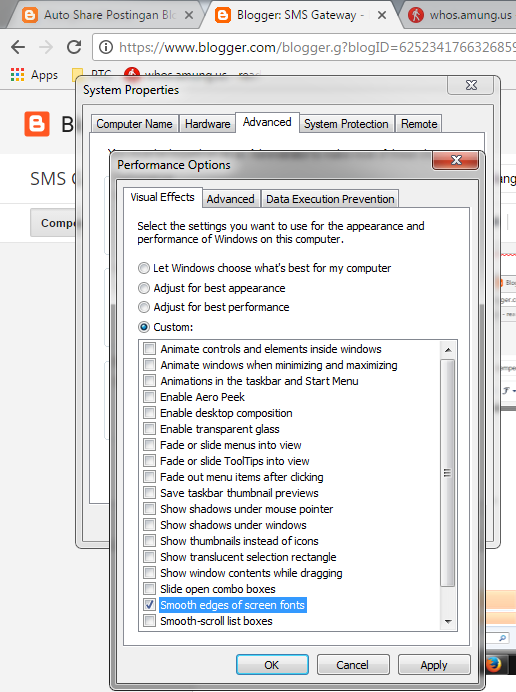
3.  Kemudian pada tab Advance kita klik setting


4.  pada tab visual effect,  kita bisa menghilangkan semua visual efek yang ada di Windows 7.  namun bagi saya yang saya centang biasanya adalah pada bagian  smooth  Edge screen  phone ( berguna untuk font yang dipakai Windows 7 agar bagus)  dan  Show thumbnail instead of Icon ( berguna untuk menampilkan thumbnail pada gambar yang tersimpan di media penyimpanan kita)


5.  kemudian pilih Ok maka tampilannya akan berubah menjadi seperti gambar yang di bawah ini


 secara tampilan memang apabila kita membuang efek yang ada di pengaturan Windows 7 ini tidak seberapa menarik namun  kecepatan dari komputer kita akan lebih cepat dibandingkan dengan sebelumnya
Share:

Jumat, 12 Mei 2017

mencairkan dana di Google adsense melalui bank lokal

 Google adsense  adalah layanan yang disediakan oleh Google bagi pemilik website ataupun blog  agar blog mereka bisa menghasilkan uang.  Google adsense bekerja dengan cara memberikan kode iklan yang bisa di pasang di blog ataupun di website bagi para pemilik website.  ketika ada yang mengeklik iklan yang tertampil di blog mereka Maka Google akan memberikan bayaran,  besaran bayaran yang diterima oleh pemilik blog ini bervariasi tergantung dari jenis iklan yang tertampil di blog yang mereka miliki.


 pihak Google akan mengizinkan kita untuk menarik dana yang telah kita hasilkan  jika penghasilan kita sudah mencapai batas yang diizinkan oleh Google untuk ditarik yaitu sebesar 100 dolar.  bagi pemilik website yang bertempat tinggal di Indonesia ada tiga opsi yang bisa kita pilih untuk mencairkan penghasilan yang  AdSense:

  1. lewat cek yang dikirimkan oleh Google dan kita bisa mencairkannya lewat bank yang ada di Indonesia
  2.  lewat Western Union yang kita bisa menarik dana dari Western Union pada tempat-tempat yang berlogo Western Union seperti kantor pos ataupun supermarket yang memiliki kerjasama dengan Western Union
  3. mencairkan lewat bank lokal.
 pada artikel kali ini saya akan membahas tentang bagaimana cara mencarikan dana yang ada di Google Adsense melalui bank lokal yang kita miliki.  berikut cara yang bisa kita lakukan untuk menarik dana yang ada di Google adsen melalui bank lokal :


Setting metode pembayaran menjadi Wire transfer
Hal pertama yang perlu Anda lakukan adalah mengganti metode pembayaran menjadi wire transfer di akun Google Adsense saya dan mengisi data data yang diminta.

Caranya, silahkan masuk ke Dashboard Google Adsense, di pojok kanan atas, klik icon gerigi [​IMG] --> Pilih Pembayaran--> Masuk ke menu Setelan pembayaran (Payment Setting)--> Klik tombol + Tambahkan sebuah metode pembayaran baru (+ Add a new payment method)


[​IMG]
​
Kemudian, akan ada 3 pilihan, yakni Western Union (tidak muncul karena saya sudah memilih metode pembayaran ini), Wire transfer, dan Cek. Karena disini kita ingin mengirimkan pembayaran Google Adsense melalui rekening bank, silahkan pilih Wire transfer atau transfer kawat.

[​IMG]
​
Selanjutnya, isi data data yang diminta, diantaranya: Account holder name (Nama rekening bank Anda), Bank name / nama bank (Contoh: BCA, BRI, Mandiri, BNI, etc), SWIFT (Sesuaikan dengan SWIFT bank Anda), Account number / nomor akun (Isi dengan nomor rekening Anda)

[​IMG]
​
Pada titik ini, banyak orang, termasuk saya sempat bingung dengan bagaimana cara mengisi kolom SWIFT. Jika Anda tidak tahu apa itu SWIFT, silahkan baca penjelasan berikut ini:

SWIFT adalah 8 atau 11 karakter alphanumeric yang unik yang panjangnya sesuai dengan international standard untuk mengidetifikasi institusi keuangan kita. SWIFT juga dikenal sebagai BIC (Bank Identifier Code). Sederhananya, SWIFT adalah code pengenal identitas sebuah bank.

Jika Anda tidak tahu berapa SWIFT Code Anda, silahkan sesuaikan kolom SWIFT (di Google Adsense) dengan code berikut ini:
  • ABN AMRO Bank: ABNAIDJA
  • Hagabank: HAGAIDJA
  • Bank Artha Graha: ARTGIDJA
  • Bank Bumiputera Indonesia: BUMIIDJA
  • Bank Bumi Arta Indonesia: BBAIIDJA
  • Bank Buana Indonesia: BBIJIDJA
  • Bank Danamon: BDINIDJA
  • Bank Mandiri: BEIIIDJA
  • Bangkok Bank: BKKBIDJA
  • Bank Niaga: BNIAIDJA
  • Bank Negara Indonesia (BNI): BNINIDJA
  • Bank BNP Paribas Indonesia: BNPAIDJA
  • Bank Resona Perdania: BPIAIDJA
  • Bank Rakyat Indonesia (BRI): BRINIDJA
  • Bank Bukopin: BBUKIDJA
  • Bank Central Asia (BCA): CENAIDJA
  • Deutsche Bank AG: DEUTIDJA
  • Bank Mizuho Indonesia: MHCCIDJA
  • Hongkong and Shanghai Banking (HSBC): HSBCIDJA
  • Bank Internasional Indonesia (BII): IBBKIDJA
  • Bank Indonesia: INDOIDJA
  • Lippobank: LIPBIDJA
  • Bank NISP: NISPIDJA
  • Pan Indonesia Bank: PINBIDJA
  • Bank Rabobank International Indonesia: RABOIDJA
  • Bank UFJ Indonesia (dulunya Bank Sanwa Indonesia): SAINIDJA
  • Bank Swadesi: SWBAIDJA
  • Bank Tabungan Negara (BTN): BTANIDJA
  • Bank UOB Indonesia: UOBBIDJA
  • Bank Permata: BBBAIDJA
  • Bank Maybank Indocorp: MBBEIDJA
  • Bank Chinatrust Indonesia: CTCBIDJA
  • Woori Bank Indonesia: HVBKIDJA
  • Bank Sumitomo Mitsui Indonesia: SUNIIDJA
  • Bank Finconesia: FINBIDJA
  • Bank OCBC Indonesia: OCBCIDJA
  • Bank Kesawan: AWANIDJA
  • Bank Commonwealth: BICNIDJA
  • Bank Ekonomi Raharja: EKONIDJA
  • Bank DBS Indonesia: DBSBIDJA
  • Bank CIC International (dulunya Bank Century Intervest Corp): CICTIDJA
  • Bank Ekspor Indonesia: BEXIIDJA
  • Bank Mega: MEGAIDJA
  • Bank of China, Jakarta Branch: BKCHIDJA
  • Bank Syariah Mandiri (not Bank Mandiri): BSMDIDJA
Jika Anda sudah mengisi semua kolom yang diminta, termasuk SWIFT, silahkan pilih Simpan

Pada tahapan ini, penyettingan dinyatakan sudah selesai dan hanya perlu menunggu Google mengirimkan uang ke rekening Anda


UPDATE:
Saya mendapat info bahwa akun saya tergolong kedalam tipe akun lama dan masih menggunakan bahasa inggris sebagai bahasa utama. Sedangkan saat ini, Google telah memperbaharui tampilan setting payment untuk Wire transfer. Berikut tampilan adalah tampilan settingan Wire transfer yang baru:

[​IMG]

[​IMG]
​
Yup, saat ini dalam penyettingan pembayaran, Anda hanya perlu mengisikan 3 data, yakni Nama rekening, kode bank, dan nomor rekening. Dimana swift dan nama bank telah digabung menjadi kode bank, jadi Anda tidak lagi perlu mencari info tentang SWIFT, karena Anda hanya perlu memilih kode bank yang telah disediakan.

Verifikasi rekening bank
Sebelum Anda dapat menerima pembayaran Google Adsense melalui wire transfer, Google akan meminta Anda melakukan verifikasi, apakah rekening bank yang Anda ketikan di tahapan pertama memang milik Anda atau tidak.

Tahapan ini dilakukan Google untuk memastikan uang tidak dikirimkan ke alamat yang salah.

Setelah menetapkan metode pembayaran di atas, pihak google akan mengirimkan uang dalam jumlah kecil ke nomor rekening Anda. Jumlahnya antara Rp. 100 – Rp. 999 (3 digit). Jangka waktu pengiriman ini berlangsung dari hari ke 1 sampai hari ke 10.

Jika sudah, cek saldo rekening pada tabungan Anda yang dikirim oleh pihak google, jumlahnya 3 digit (Rp. 100 – Rp. 999), untuk dapat melakukan pengecekan, Anda bisa mengeceknya pada bagian credit tau mutasi (riwayat tranksaksi). Masukkan 3 digit angka tersebut dalam dashboard Adsense di metode pembayaran.

[​IMG]
Source screenshot: klikmania.net​

Pada titik ini, sekarang Anda sudah berhasil memverifikasi rekening bank untuk pembayaran Adsense.
Share:

Mengatasi windows gagal booting setelah menginstal windows loader

Operating sistem windows merupakan operating sistem yang paling banyak dipakai didunia. kita tahu bahwa operating system Windows  untuk mendapatkannya Kita harus melakukan pembayaran kepada pihak perusahaan Microsoft.  namun ada beberapa orang yang dengan cara pintas mendapatkan operating system ini tanpa membayar,  umumnya mereka melakukan Cracking pada Operating System yang terinstal di komputer mereka.

 Salah satu program cracking operating system Windows yang terkenal di internet Yaitu Windows Loader,  namun ada beberapa masalah ketika beberapa user yang menggunakan program Windows Loader ini mengalami gagalnya puting ketika mereka menginstal Windows Loader ini di komputer mereka.  untuk melakukan perbaikan atas masalah gagalnya booting ketika kita menginstal Windows Loader dapat dilakukan dengan cara berikut ini:

Cara Pertama

Ini cara paling mudah yaitu hanya dengan menekan tombol Esc atau R sebelum proses boot dan pilih "Windows Without Loader"
Cara inilah yang sering saya lakukan dan selalu berhasil.
Jika masih belum bisa, lanjut cara kedua dan ketiga dibawah


Cara Kedua


  1. Boot komputermu dari cd installasi windows 7.
  2. Pilih opsi "Repair your computer".
  3. Pilih opsi "Command Prompt".
  4. Ketikan "bootsect.exe /nt60 c:" (tanpa tanda petik).
  5. Lakukan restart.
Cara Ketiga

Jika masih tidak berhasil coba ganti command prompt nya sebagai berikut :
  • bootsect.exe /nt60 all
Share:

Translate

Categories