Dapatkan tips dan trik seputar operating sistem windows di sini

SMS Gateway Default

SMS gateway default merupakan produk yang cocok untuk anda jika ingin memanage fungsi sms di komputer anda.

SMS Gateway Multiuser

Mempunyai banyak user yang akan menggunakan fitur sms yang berbeda-beda? Ya anda bisa menggunakan produk ini. Produk ini di khususkan untuk pengguna yang akan menerapkan dengan user yang banyak

Ujian Berbasis Komputer

Aplikasi ini digunakan untuk mendigitalkan ujian maupun sistem pembelajaran. Sangat cocok untuk sekolah yang akan beralih ke sistem digital. Kami juga memberikan source code agar bisa di kembangkan sendiri untuk menyesuaikan dengan sekolahnya masing-masing

SMS Gateway For School

Aplikasi ini digunakan untuk mendigitalkan ujian maupun sistem pembelajaran. Sangat cocok untuk sekolah yang akan beralih ke sistem digital. Kami juga memberikan source code agar bisa di kembangkan sendiri untuk menyesuaikan dengan sekolahnya masing-masing

Sabtu, 13 Mei 2017

mempercepat kinerja Windows 7 dengan menghilangkan efek visual

 Windows 7 merupakan operating system  buatan dari Microsoft yang memang sangat terkenal.  operating system Windows 7 ini menggantikan operating system Windows yang sebelumnya sudah dibuat oleh pihak Microsoft yaitu Windows Vista yang penggunanya sangat sedikit.  jika sebelumnya kita sudah sangat familiar dengan Windows XP maka Windows 7 akan sangat mudah kita gunakan.  Hal ini disebabkan oleh Start menu yang hampir mirip seperti Windows XP.

 hardware yang disyaratkan agar kita bisa menginstal Windows  7 di komputer kita Tidaklah terlalu berat,  seperti memori RAM yang hanya 1  GB,  prosessor minimum prosessor minimum Pentium 4 dan ruang penyimpanan hardisk minimum 10 gigabyte.


 Windows 7 memang menampilkan visual yang lebih baik dibandingkan Windows Windows sebelumnya seperti Windows  XP ataupun Windows Vista.  namun jika kita menggunakan minimum hardware sehingga menyebabkan kinerja Windows 7 Kita menurun,  maka kita dapat mengakalinya dengan cara menghilangkan beberapa visual effect yang memang tidak kita perlukan.

 berikut cara yang bisa kita tempuh untuk menghilangkan visual efek yang tidak kita inginkan:
1. klik start  menu -->  Kemudian pada  ikon komputer Klik Kanan kemudian pilih properties


2. klik menu Advenced system setting


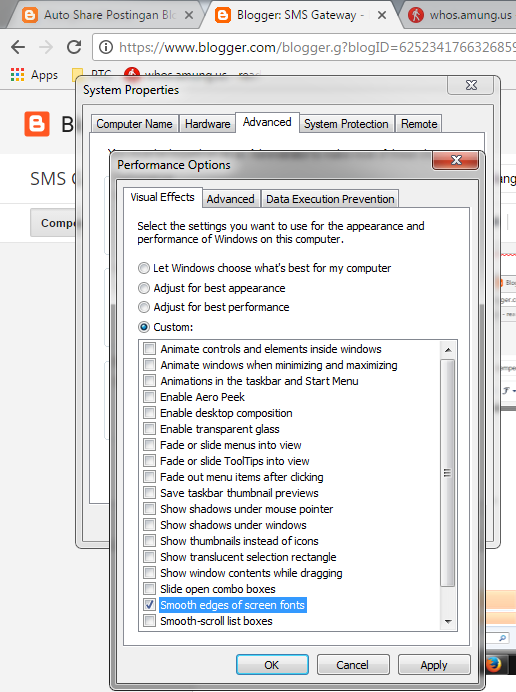
3.  Kemudian pada tab Advance kita klik setting


4.  pada tab visual effect,  kita bisa menghilangkan semua visual efek yang ada di Windows 7.  namun bagi saya yang saya centang biasanya adalah pada bagian  smooth  Edge screen  phone ( berguna untuk font yang dipakai Windows 7 agar bagus)  dan  Show thumbnail instead of Icon ( berguna untuk menampilkan thumbnail pada gambar yang tersimpan di media penyimpanan kita)


5.  kemudian pilih Ok maka tampilannya akan berubah menjadi seperti gambar yang di bawah ini


 secara tampilan memang apabila kita membuang efek yang ada di pengaturan Windows 7 ini tidak seberapa menarik namun  kecepatan dari komputer kita akan lebih cepat dibandingkan dengan sebelumnya
Share:

Jumat, 12 Mei 2017

mencairkan dana di Google adsense melalui bank lokal

 Google adsense  adalah layanan yang disediakan oleh Google bagi pemilik website ataupun blog  agar blog mereka bisa menghasilkan uang.  Google adsense bekerja dengan cara memberikan kode iklan yang bisa di pasang di blog ataupun di website bagi para pemilik website.  ketika ada yang mengeklik iklan yang tertampil di blog mereka Maka Google akan memberikan bayaran,  besaran bayaran yang diterima oleh pemilik blog ini bervariasi tergantung dari jenis iklan yang tertampil di blog yang mereka miliki.


 pihak Google akan mengizinkan kita untuk menarik dana yang telah kita hasilkan  jika penghasilan kita sudah mencapai batas yang diizinkan oleh Google untuk ditarik yaitu sebesar 100 dolar.  bagi pemilik website yang bertempat tinggal di Indonesia ada tiga opsi yang bisa kita pilih untuk mencairkan penghasilan yang  AdSense:

  1. lewat cek yang dikirimkan oleh Google dan kita bisa mencairkannya lewat bank yang ada di Indonesia
  2.  lewat Western Union yang kita bisa menarik dana dari Western Union pada tempat-tempat yang berlogo Western Union seperti kantor pos ataupun supermarket yang memiliki kerjasama dengan Western Union
  3. mencairkan lewat bank lokal.
 pada artikel kali ini saya akan membahas tentang bagaimana cara mencarikan dana yang ada di Google Adsense melalui bank lokal yang kita miliki.  berikut cara yang bisa kita lakukan untuk menarik dana yang ada di Google adsen melalui bank lokal :


Setting metode pembayaran menjadi Wire transfer
Hal pertama yang perlu Anda lakukan adalah mengganti metode pembayaran menjadi wire transfer di akun Google Adsense saya dan mengisi data data yang diminta.

Caranya, silahkan masuk ke Dashboard Google Adsense, di pojok kanan atas, klik icon gerigi [​IMG] --> Pilih Pembayaran--> Masuk ke menu Setelan pembayaran (Payment Setting)--> Klik tombol + Tambahkan sebuah metode pembayaran baru (+ Add a new payment method)


[​IMG]
​
Kemudian, akan ada 3 pilihan, yakni Western Union (tidak muncul karena saya sudah memilih metode pembayaran ini), Wire transfer, dan Cek. Karena disini kita ingin mengirimkan pembayaran Google Adsense melalui rekening bank, silahkan pilih Wire transfer atau transfer kawat.

[​IMG]
​
Selanjutnya, isi data data yang diminta, diantaranya: Account holder name (Nama rekening bank Anda), Bank name / nama bank (Contoh: BCA, BRI, Mandiri, BNI, etc), SWIFT (Sesuaikan dengan SWIFT bank Anda), Account number / nomor akun (Isi dengan nomor rekening Anda)

[​IMG]
​
Pada titik ini, banyak orang, termasuk saya sempat bingung dengan bagaimana cara mengisi kolom SWIFT. Jika Anda tidak tahu apa itu SWIFT, silahkan baca penjelasan berikut ini:

SWIFT adalah 8 atau 11 karakter alphanumeric yang unik yang panjangnya sesuai dengan international standard untuk mengidetifikasi institusi keuangan kita. SWIFT juga dikenal sebagai BIC (Bank Identifier Code). Sederhananya, SWIFT adalah code pengenal identitas sebuah bank.

Jika Anda tidak tahu berapa SWIFT Code Anda, silahkan sesuaikan kolom SWIFT (di Google Adsense) dengan code berikut ini:
  • ABN AMRO Bank: ABNAIDJA
  • Hagabank: HAGAIDJA
  • Bank Artha Graha: ARTGIDJA
  • Bank Bumiputera Indonesia: BUMIIDJA
  • Bank Bumi Arta Indonesia: BBAIIDJA
  • Bank Buana Indonesia: BBIJIDJA
  • Bank Danamon: BDINIDJA
  • Bank Mandiri: BEIIIDJA
  • Bangkok Bank: BKKBIDJA
  • Bank Niaga: BNIAIDJA
  • Bank Negara Indonesia (BNI): BNINIDJA
  • Bank BNP Paribas Indonesia: BNPAIDJA
  • Bank Resona Perdania: BPIAIDJA
  • Bank Rakyat Indonesia (BRI): BRINIDJA
  • Bank Bukopin: BBUKIDJA
  • Bank Central Asia (BCA): CENAIDJA
  • Deutsche Bank AG: DEUTIDJA
  • Bank Mizuho Indonesia: MHCCIDJA
  • Hongkong and Shanghai Banking (HSBC): HSBCIDJA
  • Bank Internasional Indonesia (BII): IBBKIDJA
  • Bank Indonesia: INDOIDJA
  • Lippobank: LIPBIDJA
  • Bank NISP: NISPIDJA
  • Pan Indonesia Bank: PINBIDJA
  • Bank Rabobank International Indonesia: RABOIDJA
  • Bank UFJ Indonesia (dulunya Bank Sanwa Indonesia): SAINIDJA
  • Bank Swadesi: SWBAIDJA
  • Bank Tabungan Negara (BTN): BTANIDJA
  • Bank UOB Indonesia: UOBBIDJA
  • Bank Permata: BBBAIDJA
  • Bank Maybank Indocorp: MBBEIDJA
  • Bank Chinatrust Indonesia: CTCBIDJA
  • Woori Bank Indonesia: HVBKIDJA
  • Bank Sumitomo Mitsui Indonesia: SUNIIDJA
  • Bank Finconesia: FINBIDJA
  • Bank OCBC Indonesia: OCBCIDJA
  • Bank Kesawan: AWANIDJA
  • Bank Commonwealth: BICNIDJA
  • Bank Ekonomi Raharja: EKONIDJA
  • Bank DBS Indonesia: DBSBIDJA
  • Bank CIC International (dulunya Bank Century Intervest Corp): CICTIDJA
  • Bank Ekspor Indonesia: BEXIIDJA
  • Bank Mega: MEGAIDJA
  • Bank of China, Jakarta Branch: BKCHIDJA
  • Bank Syariah Mandiri (not Bank Mandiri): BSMDIDJA
Jika Anda sudah mengisi semua kolom yang diminta, termasuk SWIFT, silahkan pilih Simpan

Pada tahapan ini, penyettingan dinyatakan sudah selesai dan hanya perlu menunggu Google mengirimkan uang ke rekening Anda


UPDATE:
Saya mendapat info bahwa akun saya tergolong kedalam tipe akun lama dan masih menggunakan bahasa inggris sebagai bahasa utama. Sedangkan saat ini, Google telah memperbaharui tampilan setting payment untuk Wire transfer. Berikut tampilan adalah tampilan settingan Wire transfer yang baru:

[​IMG]

[​IMG]
​
Yup, saat ini dalam penyettingan pembayaran, Anda hanya perlu mengisikan 3 data, yakni Nama rekening, kode bank, dan nomor rekening. Dimana swift dan nama bank telah digabung menjadi kode bank, jadi Anda tidak lagi perlu mencari info tentang SWIFT, karena Anda hanya perlu memilih kode bank yang telah disediakan.

Verifikasi rekening bank
Sebelum Anda dapat menerima pembayaran Google Adsense melalui wire transfer, Google akan meminta Anda melakukan verifikasi, apakah rekening bank yang Anda ketikan di tahapan pertama memang milik Anda atau tidak.

Tahapan ini dilakukan Google untuk memastikan uang tidak dikirimkan ke alamat yang salah.

Setelah menetapkan metode pembayaran di atas, pihak google akan mengirimkan uang dalam jumlah kecil ke nomor rekening Anda. Jumlahnya antara Rp. 100 – Rp. 999 (3 digit). Jangka waktu pengiriman ini berlangsung dari hari ke 1 sampai hari ke 10.

Jika sudah, cek saldo rekening pada tabungan Anda yang dikirim oleh pihak google, jumlahnya 3 digit (Rp. 100 – Rp. 999), untuk dapat melakukan pengecekan, Anda bisa mengeceknya pada bagian credit tau mutasi (riwayat tranksaksi). Masukkan 3 digit angka tersebut dalam dashboard Adsense di metode pembayaran.

[​IMG]
Source screenshot: klikmania.net​

Pada titik ini, sekarang Anda sudah berhasil memverifikasi rekening bank untuk pembayaran Adsense.
Share:

Mengatasi windows gagal booting setelah menginstal windows loader

Operating sistem windows merupakan operating sistem yang paling banyak dipakai didunia. kita tahu bahwa operating system Windows  untuk mendapatkannya Kita harus melakukan pembayaran kepada pihak perusahaan Microsoft.  namun ada beberapa orang yang dengan cara pintas mendapatkan operating system ini tanpa membayar,  umumnya mereka melakukan Cracking pada Operating System yang terinstal di komputer mereka.

 Salah satu program cracking operating system Windows yang terkenal di internet Yaitu Windows Loader,  namun ada beberapa masalah ketika beberapa user yang menggunakan program Windows Loader ini mengalami gagalnya puting ketika mereka menginstal Windows Loader ini di komputer mereka.  untuk melakukan perbaikan atas masalah gagalnya booting ketika kita menginstal Windows Loader dapat dilakukan dengan cara berikut ini:

Cara Pertama

Ini cara paling mudah yaitu hanya dengan menekan tombol Esc atau R sebelum proses boot dan pilih "Windows Without Loader"
Cara inilah yang sering saya lakukan dan selalu berhasil.
Jika masih belum bisa, lanjut cara kedua dan ketiga dibawah


Cara Kedua


  1. Boot komputermu dari cd installasi windows 7.
  2. Pilih opsi "Repair your computer".
  3. Pilih opsi "Command Prompt".
  4. Ketikan "bootsect.exe /nt60 c:" (tanpa tanda petik).
  5. Lakukan restart.
Cara Ketiga

Jika masih tidak berhasil coba ganti command prompt nya sebagai berikut :
  • bootsect.exe /nt60 all
Share:

Jumat, 31 Maret 2017

Mempercepat kinerja komputer

Penyebab Laptop Atau PC Menjadi Lambat itu sangatlah beragam. Tentu kita sebagai pemilik harus benar benar mengetahui penyebab dari kondisi tersebut dan tentunya bisa mencari jalan keluar yang cepat untuk menyelesaikan masalah tersebut. Penyebab dari maslaah tersebut bisa di sebabkan karena ulah manusia itu sendiri dan juga beberapa faktor yang mungkin kita sendiri kurang di mengerti. Kadang kita sering kesal apabila komputer kita lambat atau lemot, dan anda kebingungan untuk bisa mengatasinya dan tentunya harus bolak balik ke tukang servis yang membuat kita juga tentunya tertekan akan hal tersebut.

Berikut beberapa cara untuk mengembalikan komputer kita agar lebih cepat

1. Defrag Hard Disk
Untuk optimalkan kinerja PC kamu, pastikan kamu melakukan perawatan rutin yang diperlukan. Salah satunya adalah men-defrag hard disk. Kebanyakan dari pengguna PC pribadi di rumah tidak memperhatikan pentingnya proses defrag bagi PC. Sebagian juga ada yang tidak mengerti kegunaan dan cara penggunaannya. Padahal proses ini cukup penting untuk kesehatan PC kamu dan tidak sulit untuk dilakukan bahkan oleh pengguna awam.


Apa Kegunaan Defrag Hard Disk?

Penggunaan sehari – hari seperti instalasi dan uninstall program, membuat dokumen atau menghapus dokumen, membuka website – file yang digunakan oleh komputer untuk melakukan tugas – tugas semacam itu terkadang bisa ‘berpindah’ lokasinya di dalam harddisk. Dengan kata lain, file – file ini menjadi terpecah/ fragmented. Begitu kamu ingin menggunakan suatu program untuk melakukan ‘tugas’nya, komputer akan mencari file – file yang dibutuhkan, karena file tersebut terpecah ke berbagai tempat di dalam hard disk. Bayangkan saja bila barang pribadi kamu selalu dipindahkan oleh orang lain ke tempat lain, tentunya kamu harus mencari barang tersebut sebelum dipakai, bukan? Nah, lakukan defrag untuk mengembalikan barang – barang pribadi hard disk ke tempatnya semula.


Bagaimana cara Defrag Hard Disk ?
Buat kamu yang ingin meng-optimalkan kinerja PC, seringkali menemukan bahwa tool defrag dapat membantu. Namun kebanyakan pengguna tidak tahu atau tidak mengerti cara men – defrag hard disk yang baik dan benar sehingga kamu dapat merasakan hasilnya secara optimal.

Start > Accessories > System Tools > Disk defragmenter

2. Menghapus File yang tidak diperlukan
Gunakan Disk Cleanup yang ada pada Windows untuk menghapus file – file yang tidak diperlukan. Klik Start > Accessories > System Tools > Disk Cleanup


3. Mengurangi Program Auto Start Pada Saat Awal Windows Berjalan
Pada saat windows berjalan pertama kali anda harus menunggu terlebih dahulu program-program yang berjalan pada Autostart, hal ini mengurangi waktu dan kecepatan pada Komputer anda, sangat membosankan apabila kita saat menghidupkan komputer slalu menungu lama untuk komputer loding. Jika anda termasuk orang-orang yang menghargai waktu dan kecepatan, hilangkan program yang tidak berguna pada Autostart tersebut :
ada beberapa tahapan menghilangkan auto start pada saat windows berjalan:
1. klik start kemudian pilih run – ketikan msconfig – OK /Enter (seperti Gambar di bawah ini )


2. Akan muncul windows baru System Configurasi Utility

3. Pada tab Startup hilangkan tanda centang pada program-program yang akan anda disable, lalu tekan OK.
4. Windows akan meminta restart

4. Uninstall Program yang tidak digunakan
Jika mempunyai banyak software yang tidak terpakai, lebih baik meng-uninstall software tersebut. Karena software tersebut memakai space hardisk danmemory dari PC/Laptop. Gunakan software uninstaller khusus untuk menghapus software yang tidak terpakai beserta file-file sisa software tersebut 


5. Memasang Antivirus
Jika operating system yang digunakan di PC adalah Windows, maka pasanglah antivirus di komputer, dan update antivirus secara teratur, baik update engine antivirus maupun update database antivirus. Pasang satu saja antivirus di komputer. Lakukan scanning komputer dengan antivirus secara teratur dan berkala.


6. Upgrade Hardware
Secara hardware, cara mempercepat kinerja komputer yang paling mudah adalah dengan upgrade memori / RAM komputer. Langkah ini terbukti ampuh untuk meningkatkan kinerja dari komputer kita, selain memory RAM kita juga bisa mengupgrade hardisk maupun CPU dari komputer kita
Share:

Jumat, 10 Februari 2017

Memilih pendingin untuk Laptop

Panas pada laptop dapat membuat berbagai masalah seperti menurunya kinerja laptop, bahkan sampai menyebabkan hangnya laptop yang kita pakai. Umumnya kecepatan laptop (CPU) akan di turunkan secara otomatis jika laptop kita mengalami panas yang berlebihan. Panas pada laptop disebabkan oleh komponen-komponen yang bekerja ketika laptop kita menyala. Walaupun laptop yang kita pakai sudah di lengkapi dengan sistem pendingin yang memadai namun seiring berjalanya waktu maka fungsi sistem pendingin akan mengalami penurunan

Ada dua jenis pendingin tambahan yang bisa kita coba untuk mendinginkan laptop kita, yaitu :

1. Pendingin laptop yang di letakkan di bawah laptop
Sistem pendingin ini bekerja dengan meniupkan kipas ke bawah laptop yang kita taruh diatasnya


2. Pendingin laptop yang di letakkan di pembuangan panas laptop

Sistem pendingin ini bekerja dengan cara mengeluarkan udara panas dari dalam laptop kita

Manakah yang lebih efektif untuk mendinginkan laptop ?

Penulis sudah mencoba kedua-duanya baik pendingin laptop yang di letakkan di bawah laptop maupun yang menyedot dan mengeluarkan udara panas di laptop kita, maka penulis memilih yang nomer dua.

Panas yang di timbulkan di laptop adalah udara di dalam laptop menjadi panas karena kerja komponen perangkat keras dari laptop kita. Maka sangat masuk akal jika udara panas tersebut di keluarkan maka akan berefek udara di dalam laptop akan menjadi lebih dingin dan otomatis akan membantu proses pendinginan laptop kita.


Share:

Translate

Categories